Budget de mariage : suivre ses prestations, du devis au dernier versement
Vos prestations, votre échéancier de paiement, l'analyse dans le temps et l'export : tout le budget de votre mariage se tient au même endroit.
Un budget de mariage n'est pas une somme : c'est une trentaine de contrats qui se règlent en plusieurs fois, sur plus d'un an. Ætherna vous fait poser chaque versement à sa date, puis vous rend la lecture — ce qui est sorti, ce qui tombe le mois prochain, où vous vous écartez de vos estimations. Tout tient sur une page, Suivi → Budget, qui se lit de deux façons : une liste, et une analyse.
Lire vos quatre chiffres
Le haut de page se lit comme une phrase : « 42 035 € sur 53 490 € engagés » — ce que vous avez réellement versé, rapporté au total de vos prestations, avec une jauge bornée à ce total. Deux légendes l'encadrent : « 79 % engagé » à gauche, et à droite soit « 5 échéances en retard · 7 745 € » en alerte, soit « 7 745 restants ». Il ne reste qu'une seule métrique, « ESTIMÉ » — la seule des trois qui ne se relise nulle part ailleurs. Sous elle, un bouton contextuel : « Pointer le versement » s'il y a du retard, « Voir l'échéancier » sinon.
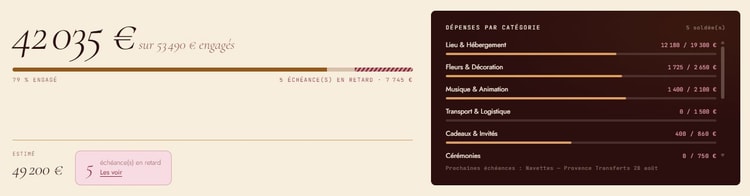
À droite, le mini-relevé « Dépenses par catégorie » donne payé et total par poste, et chaque ligne filtre la liste d'un clic. Tant que rien n'est saisi, il vous invite simplement : « Ajoutez une prestation pour voir la répartition par catégorie. »
Créer une prestation et saisir ses montants
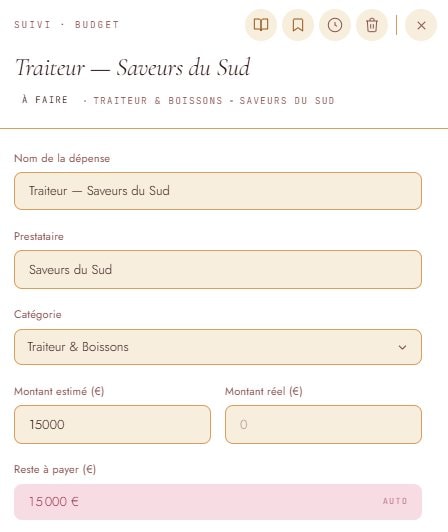
Le bouton « Ajouter une dépense » ouvre une fiche latérale. Vous y nommez la dépense (« Nom de la dépense », avec l'exemple « Ex : Photographe mariage »), vous indiquez le « Prestataire » et la « Catégorie », puis vos deux montants : « Montant estimé (€) », ce que vous aviez budgété, et « Montant réel (€) », le devis signé.
Le champ « Reste à payer (€) » porte la mention « auto » : il n'est pas à remplir, il se déduit de vos versements. Suivent la « Référence devis », un bloc « Contact » et vos « Commentaires » ; une fois la prestation créée, une section « Documents » accueille devis et contrats, en PDF ou en image, jusqu'à 2 Mo par fichier.
Tant qu'aucun devis n'est saisi, l'estimation fait office de total : une prestation encore en négociation compte pour ce que vous en attendez, pas pour zéro.
Composer votre échéancier de paiement
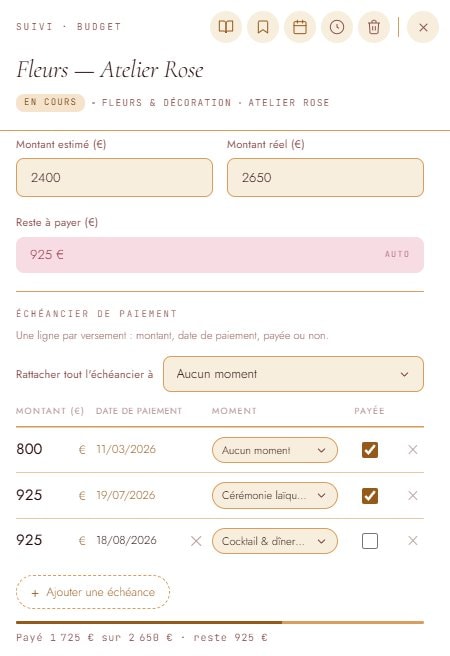
La section « Échéancier de paiement » est le cœur du suivi. Sa consigne le dit en une phrase : « Une ligne par versement : montant, date de paiement, payée ou non. »
Vous posez une ligne par versement prévu au contrat, avec quatre colonnes : « Montant (€) », « Date de paiement », « Moment » et une case « Payée ». Le bouton « Ajouter une échéance » en crée une, la croix en bout de ligne la supprime. Un contrat classique tient en trois lignes — trente pour cent à la réservation, quarante à J-30, le solde le jour du mariage. Jusqu'à douze échéances par prestation ; au-delà, l'app affiche « Échéancier limité à 12 échéances. »
Sous la grille, une phrase vous situe : « Payé X sur Y · reste Z ». Et si vos échéances ne retombent pas sur le total, l'app le signale sans jamais bloquer : « L'échéancier ne couvre pas le total (écart N €) », ou « L'échéancier dépasse le total (écart N €) ». Un second bouton propose alors de combler l'écart d'un geste : « Créer l'échéance du solde (N €) », datée au jour du mariage et modifiable. Tout se valide en pied de fiche.
Une seule date par échéance
Une échéance n'a qu'une date : la sienne. La « Date de paiement » est à la fois sa date prévue et sa date de règlement. Si vous payez plus tard, vous corrigez la date — rien d'autre à tenir à jour.
Conséquence à connaître : cocher « Payée » sur une ligne sans date, ou datée d'un jour encore à venir, lui pose la date du jour. Un paiement qui n'est pas encore arrivé n'est pas un paiement. L'app ne le fait jamais en silence : la note « Datée au jour du versement — modifiable. » apparaît sous la ligne.
Dans l'autre sens, le calendrier d'une ligne cochée « Payée » refuse les jours à venir : ils sont grisés, les raccourcis de report disparaissent, et l'app affiche « Une échéance versée ne peut pas être datée du futur — décochez « versée » pour la re-planifier. » Le passé et aujourd'hui restent modifiables : payer en avance donne bien une vraie date passée. Pour redonner une échéance future à une ligne, décochez « Payée » — la case est juste à côté.
Rattacher une échéance à un moment du programme
La colonne « Moment » dit ce que ce versement finance. Un traiteur sert parfois le dîner et le brunch du lendemain, et les deux ne coûtent pas la même chose : le rattachement se fait donc à l'échéance, pas à la prestation.
La colonne n'apparaît que si votre programme comporte au moins un moment ; le sélecteur propose alors les moments de premier niveau, plus l'option « Aucun moment ». Le raccourci « Rattacher tout l'échéancier à », au-dessus de la grille, applique le même moment à toutes les lignes d'un coup, chacune restant modifiable ensuite. C'est ce rattachement qui alimente la répartition par moment de la vue Analyse (→ voir le guide Programme et Jour J (guide : programme-et-jour-j)).
Pointer un versement depuis la liste
Chaque carte porte ses échéances à droite, sous forme de pastilles — date au-dessus, montant en dessous, jusqu'à quatre. Un clic la marque versée, un second la dépointe : aucun besoin d'ouvrir la fiche. Au-delà de quatre, un « +n » ouvre la fiche complète, et la légende résume « Échéancier · X/Y versés ».
Une échéance dépassée et non versée passe en rouge, sur la pastille comme sur la bande de la carte. Et quand un clic va poser la date du jour, la pastille le dit avant : son infobulle devient « Pointer le versement de {montant} — l'échéance sera datée d'aujourd'hui ({date}) ». Une prestation sans échéancier affiche « {montant} versés » et « aucune date de paiement ».
Le statut se calcule tout seul : rien versé donne « À faire », un versement partiel « En cours », une prestation soldée « Terminé ». Aucun statut n'est à saisir.

Retrouver une prestation
La recherche annonce ses deux usages : « Rechercher un prestataire… · manuel / template ». Tapez un nom pour filtrer ; tapez manuel, template ou modèle pour ne garder que les prestations créées de votre main, ou celles issues d'un modèle appliqué. Le mot-clé est retiré du texte cherché : vous pouvez le combiner avec un nom.
Viennent ensuite les pastilles « Tous », « À faire », « En cours », « Terminé », puis un bouton « Catégories » à cases multiples qui reste ouvert pendant que vous cochez, avec un lien « Effacer le filtre ». La liste s'affiche par cinq, les prestations soldées en fin. Ce classement se fige à l'ouverture : une prestation que vous venez de solder ne saute pas hors de l'écran, elle descendra à votre prochaine visite.
Basculer sur la vue Analyse
Le sélecteur « Budget » / « Analyse » change la question posée. La liste dit combien ; l'Analyse dit quand : « Lisez l'évolution de votre budget dans le temps : ce qui est versé, ce qui reste à payer, et où vous vous écartez de vos estimations. » L'adresse de la page suit la bascule, vous pouvez donc partager un lien direct.
En haut, le grand chiffre « Versé à ce jour » avec « Estimé », « Total » et « Reste à payer », puis la frise « Prochains paiements » : vos échéances à venir, chacune cliquable vers sa prestation, avec le repère « Jour J » et, s'il y a lieu, un badge « {montant} en retard ».
Le bouton « Options d'affichage » règle ce que les graphes prennent en compte — « Inclure les montants estimés », « Comparer estimé et réel », « Inclure les prestations soldées » — et une « Fenêtre d'observation » cadre les deux graphes temporels, pas les grands chiffres. Suivent quatre indicateurs : « Versé », « Reste à payer », « Écart vs estimé » et « Hors échéancier » — ce dernier étant le montant de vos prestations qu'aucune échéance datée ne porte encore : « N prestations sans ligne datée — absentes des courbes. »
Lire votre budget dans le temps
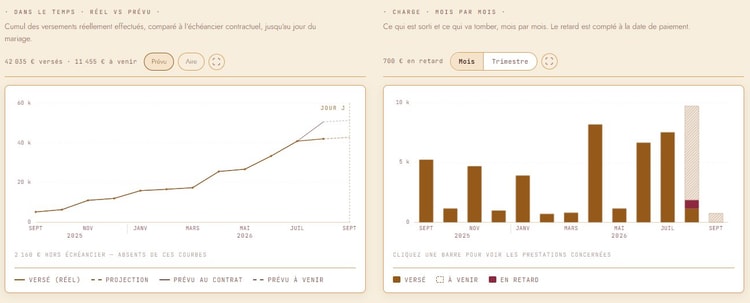
« Dans le temps · Réel vs prévu » superpose le cumul de ce que vous avez réellement versé et l'échéancier de vos contrats, jusqu'au jour du mariage : « Versé (réel) », « Projection », « Prévu au contrat », « Prévu à venir ».
« Charge · Mois par mois » empile, pour chaque mois, ce qui est « Versé », « En retard » et « À venir », au choix par « Mois » ou par « Trimestre ». Une échéance dépassée et non réglée reste à sa date : elle pèse dans son mois d'origine et dans la bande rouge, jamais ramenée vers aujourd'hui. Cliquer une barre ouvre le détail.
Vos échéances non datées ne sont pas oubliées : elles se posent au mois de votre mariage, dans le prévu et la projection, jamais dans le réel ni dans les retards — l'infobulle du mois le précise par une ligne « Dont non datés ». Les deux graphes s'ouvrent en plein écran (« Échap pour quitter »).
Voir où va l'argent — et combler les trous
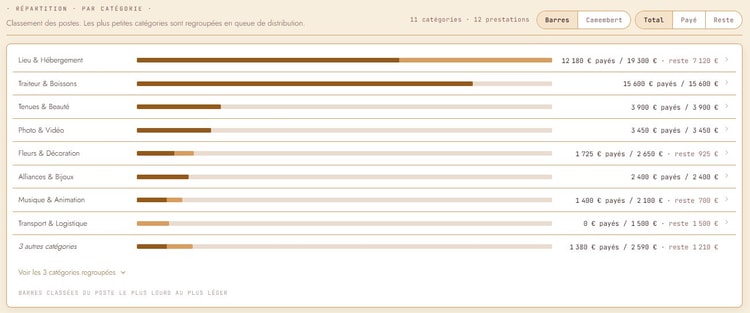
« Répartition · Par catégorie » classe vos postes en « Barres » ou en « Camembert », et vous choisissez ce que le graphe lit : « Total », « Payé » ou « Reste ».
« Répartition · Par moment » répartit vos dépenses sur le déroulé du mariage, d'après les échéances rattachées, avec un compteur « X rattachés · Y à ventiler ». Deux segments y restent entiers, jamais répartis : « Non rattaché » et « Hors échéancier ». Le rappel donne le geste : « Le rattachement se fait à l'échéance, pas à la prestation · cliquez « Non rattaché » pour ventiler ».
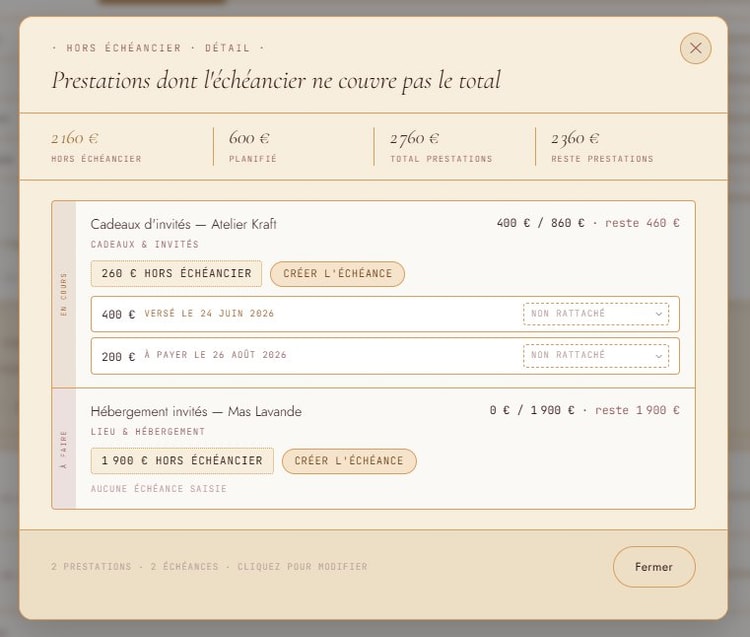
Le chiffre « Hors échéancier » est lui aussi cliquable : il ouvre « Prestations dont l'échéancier ne couvre pas le total ». Une prestation dont le devis est signé mais dont rien n'est planifié y affiche « Aucune échéance saisie » et un bouton « Créer l'échéance » — un clic, et la ligne manquante existe, du montant exact de l'écart, datée au jour du mariage. La carte quitte alors le filtre : le trou est comblé. Chaque carte ouvre la fiche complète, et le fil d'Ariane vous ramène où vous étiez.
Relire toutes vos échéances à plat
Tout en bas de la vue Analyse, le « Registre des paiements » n'agrège rien : une échéance, une ligne. C'est le seul endroit où vous relisez tout votre échéancier, prestataires confondus.
Chaque rang porte une bande d'état, la « Date de paiement », le « Prestataire », la « Catégorie », le « Moment » et le « Montant ». Les lignes sont rangées chronologiquement, celles marquées « Non datée » en fin. Les pastilles « Toutes », « Versée », « À venir », « En retard » portent leurs compteurs, complétées par deux sélecteurs à cases — « Moments » et « Catégories » — et une recherche. En pied, « Total affiché » somme exactement ce que le filtre montre. Cinq lignes par page, neuf en plein écran ; un clic ouvre la fiche.
[capture : W1 Camille & Jules — « Registre des paiements » en bas de la vue Analyse, les trois bandes d'état visibles, filtre « Moments » ouvert et « Total affiché » en pied]
Exporter votre budget
Le bouton « Exporter » — sous les filtres du hub, et dans le registre — produit un classeur de deux feuilles, « Budget » et « Échéancier ». La première donne une ligne par prestation et une ligne TOTAL ; la seconde une ligne par versement, avec « Date de paiement » et « Versée » (Oui / Non).
Le fichier exporte la vue que vous avez à l'écran : recherche, statut et catégories s'y appliquent, ligne TOTAL comprise. Chaque feuille est précédée d'un en-tête — nom du rapport et du mariage, date et heure, auteur, ordre de tri, puis une section « Filtré par » qui énumère les filtres actifs, ou « Aucun filtre ». Le nom du fichier est horodaté à la seconde. L'export est disponible avec le plan Couple ; sans lui, l'icône devient un cadenas.
À retenir
Une prestation, c'est deux montants — estimé et devis — et un échéancier : une ligne par versement.
Une échéance n'a qu'une seule date, prévue et réelle à la fois. Si vous payez plus tard, corrigez la date.
Cocher « Payée » sur une ligne sans date ou datée du futur lui pose la date du jour, et l'app vous l'annonce. Pour re-planifier, décochez « Payée ».
Les pastilles des cartes pointent un versement sans ouvrir la fiche ; le statut se calcule tout seul.
Le rattachement à un moment se fait à l'échéance — c'est lui qui nourrit la répartition par moment.
La vue Analyse répond au « quand », et le registre des paiements vous fait tout relire à plat.
L'export porte la vue filtrée et le déclare dans son en-tête.
Pour aller plus loin : → voir le guide Programme et Jour J (guide : programme-et-jour-j) pour créer les moments auxquels rattacher vos échéances, et → voir le guide Tableau de bord (guide : tableau-de-bord) pour retrouver votre budget en un coup d'œil.
Essayez ÆTHERNA et tenez votre budget de mariage à jour, du premier devis au dernier versement. aetherna.fr
Votre mariage commence ici.
Préparer mon mariage