Votre liste d'invités : qui vient, et à quel moment
Constituez votre liste, suivez les réponses moment par moment et ressortez tout en Excel — sans jamais rouvrir un tableur.
Une liste d'invités, ce n'est jamais une simple colonne de noms. C'est un rôle, une table, un régime alimentaire, et surtout une réponse — qui n'est pas la même pour la cérémonie, pour le dîner et pour le brunch du lendemain. La page « Invités » tient tout cela au même endroit.
Le haut de page vous dit où vous en êtes
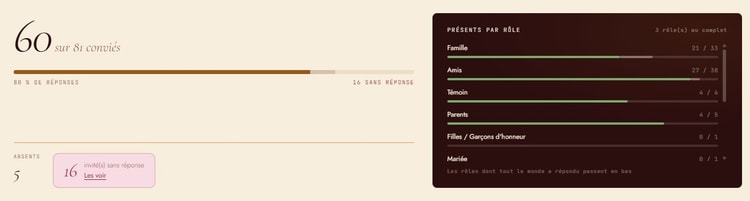
Le haut de page annonce une phrase, pas un nombre isolé : « 18 sur 52 conviés ». Dessous, une jauge présents / absents / sans réponse, encadrée de deux légendes « {pct} % de réponses » à gauche, « {n} sans réponse » à droite, cette dernière ne passant au rouge qu'une fois la date limite dépassée : ne pas avoir répondu n'est pas un retard tant qu'il reste du temps. Une seule métrique subsiste, « ABSENTS », suivie d'un bouton « Les voir » qui pose le filtre « En attente » sur place, sans changer de page. À droite, le tableau sombre « Présents par rôle » donne le détail, présents sur total ; chaque ligne sert de filtre, et les rôles dont tout le monde a répondu descendent en bas, estompés.
Ajouter un invité — ou importer toute votre liste
Vos deux noms sont déjà là : ils ont été créés pendant la configuration de votre espace. Inutile de les ressaisir.
Pour ajouter quelqu'un, le bouton « Ajouter un invité » ouvre un panneau « Nouvel invité » : « Prénom », « Nom », « Rôle » (Marié.e, Témoin, Famille, Parents, Garçon d'honneur, Fille d'honneur, Amis), « Catégorie » (« Adulte (18+) » ou « Enfant (3-12 ans) »), « Email », « Téléphone », « Table assignée », « Préférences alimentaires » (« Sans gluten, végétarien… ») et une case « Chaise haute nécessaire ». Si ce prénom et ce nom existent déjà, une fenêtre « Doublon détecté » vous laisse le choix : renoncer, ou « Ajouter quand même ».
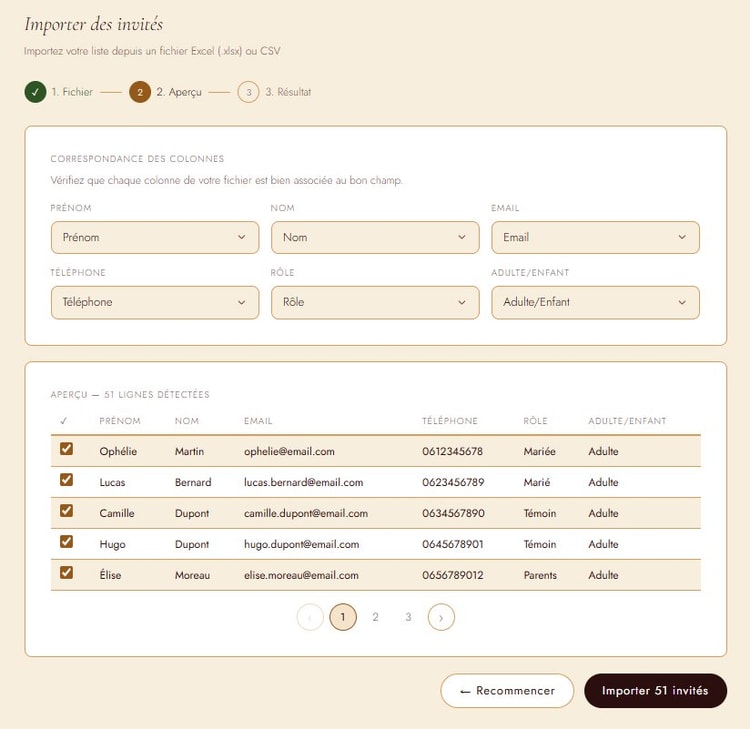
Si votre liste existe déjà ailleurs, le bouton « Importer » ouvre un parcours en trois étapes — « 1. Fichier », « 2. Aperçu », « 3. Résultat ». Commencez par « Télécharger la trame Excel ». Les colonnes reconnues sont Prénom, Nom, Email, Téléphone, Rôle, Adulte/Enfant — seuls Prénom et Nom sont obligatoires, et les en-têtes sont compris en français comme en anglais. Un fichier CSV ou Excel fait l'affaire.
L'étape « Aperçu » montre la correspondance des colonnes et les lignes détectées, cinq par page. Les invités déjà présents dans votre liste y arrivent décochés : pas de doublon créé sans le vouloir. Sur le plan gratuit, un bandeau rappelle combien de lignes restent sélectionnables avant la limite de 50 invités.
Importer les tables en même temps que les invités
Si votre fichier porte des noms de table, l'étape « Aperçu » ajoute un bloc « Plan de table » : « Vos lignes portent un nom de table. Choisissez où ces placements doivent être écrits. » Vous y désignez d'abord la cible — un « Moment » (ou « Sans moment (plan global) ») et une « Version », qui propose vos plans existants, le principal suivi de la mention « actif », plus « Créer un plan pour ce moment » et « Ne rien écrire dans le plan ». Ce dernier choix garde les noms de tables sur les fiches invités sans toucher à aucun plan.
Vient ensuite le mode, quand des noms de tables du fichier existent déjà dans la version visée :
« Compléter les tables existantes » (le choix par défaut) — « Les invités rejoignent les tables du même nom. Un surnombre reste possible — l'éditeur le signale. »
« Créer des tables à part » — « Tout le fichier crée ses propres tables, suffixées pour éviter la collision (« Table 1 (2) ») ».
Le rapprochement se fait « sur le nom exact — espaces de bord ignorés, casse respectée ». Une ligne sous le bloc vous dit aussi si la colonne « Table » des fiches invités suivra ce plan, ou pas : elle ne suit que le plan actif du moment principal.
À l'étape « Résultat », un bloc « Plan de table » compte ce qui a été écrit : « N invités placés · N tables complétées · N tables créées (à placer) », suivi le cas échéant de « N déjà placés, inchangés. » — un invité déjà assis n'est jamais déplacé. Et si l'écriture échoue alors que les invités, eux, sont bien arrivés, l'app vous le dit et vous donne la sortie : relancez le même import en mode « compléter », il ne créera aucun doublon.
Lire une carte : tout s'aligne d'une ligne à l'autre
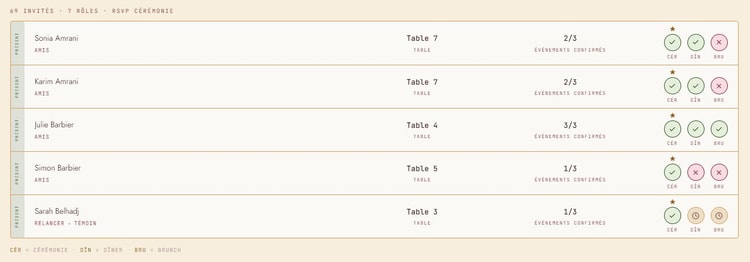
La bande de couleur porte la réponse : présent, absent, en attente — ou « Non convié » quand le programme d'invitation de sa famille ne comprend pas le moment que vous regardez.
Le nom, avec le rôle en dessous (« sans rôle » à défaut). Le badge « Relancer » signale les invités qu'il reste à joindre : c'est le seul signal d'alerte de la carte.
La colonne « Table », ou « sans table ».
La colonne « Événements confirmés », sous la forme « 2/3 » : les moments auxquels l'invité s'est déclaré présent, sur ceux auxquels il est convié.
Les pastilles de réponse, à droite : c'est là que le geste se fait.
Sur mobile, la carte ne s'empile pas : les colonnes du milieu s'effacent et l'essentiel redescend sous le nom (« Table 4 · 2/3 év. »).
Pointer une réponse, moment par moment
Un appui sur une pastille fait avancer la réponse d'un cran : Présent → En attente → Absent, puis on recommence. Deux appuis pour aller de « Présent » à « Absent », donc, et c'est voulu : un geste sûr est un geste qu'on peut défaire.
Une étoile dorée coiffe la pastille de votre moment principal — celui qui porte la réponse générale de l'invité, celle que reprennent vos statistiques, votre plan de table et vos exports. Au-delà de quatre moments, un « +n » ouvre la fiche, où tous sont listés. Un invité que le programme de sa famille ne convie pas à un moment affiche « Non convié » : la pastille reste visible mais ne se touche pas, et son infobulle l'explique — « Cet invité n'est pas convié à cet événement (programme RSVP de sa famille). »
Tant qu'aucun moment n'est marqué comme principal, les pastilles sont grisées et un message vous attend au-dessus de la liste : « Aucun événement principal défini — le RSVP est désactivé tant qu'il n'y en a pas. », avec le bouton « Définir un événement principal ».
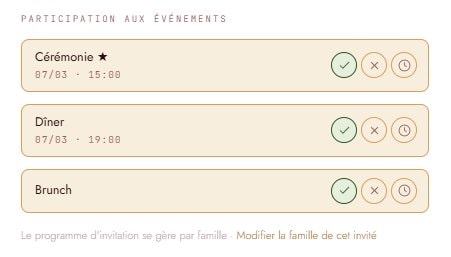
Dans la fiche, la section « Participation aux événements » liste vos moments dans l'ordre chronologique, chacun avec ses trois boutons Présent, Absent, En attente — étoile comprise sur le moment principal.
Filtrer sur un moment — et lire la légende
La pilule « Événement » ouvre la liste de vos moments, avec des cases à cocher. Elle ne se referme pas à chaque case : cochez-en autant que vous voulez, puis cliquez ailleurs. Le bouton résume votre choix (« 1 événement », « 3 événements »), un lien « Effacer le filtre » apparaît en tête, et une croix à côté du compteur retire le filtre d'un geste.
Sur un seul moment, chaque carte n'a plus qu'une pastille, libellée en clair. Sur deux moments ou plus, la liste ne garde que les invités conviés à au moins un d'entre eux, et la réponse affichée est la plus engagée : présent à l'un et absent à l'autre donne « Présent » ; « Absent » est réservé à ceux qui ont décliné partout.
Quand plusieurs pastilles cohabitent, une petite ligne sous la liste traduit les abréviations : « CIV = Cérémonie civile · REL = Cérémonie religieuse · DÎN = Dîner ». Elle porte sur les quatre premiers moments et ne bouge jamais, quels que soient vos filtres.
Ce filtre vit dans la page : il ne survit ni à un rechargement, ni à un lien envoyé à quelqu'un.
« Non convié » se règle au niveau de la famille
Il n'existe volontairement aucun réglage « convié / non convié » par invité : c'est le programme d'invitation de sa famille qui décide. La fiche vous le dit et vous y mène. Tout en bas de « Participation aux événements », une ligne en lecture seule affiche « Le programme d'invitation se gère par famille », suivie du bon lien : « Modifier la famille Dupont », « Modifier la famille de cet invité », ou « Créer une famille pour cet invité » lorsque l'invité n'est rattaché à aucune (il y est alors pré-coché).
Le geste reste sur place : la fiche se referme, la fenêtre de la famille s'ouvre par-dessus votre liste avec sa checklist des moments, et votre fiche revient dès que vous la fermez — enregistrement ou annulation —, remise à jour.
Chercher, enregistrer, archiver
Le champ « Rechercher par nom ou rôle… » cherche dans les deux à la fois ; les pilules « Tous », « Présent », « Absent », « En attente » filtrent sur la réponse. Le compteur récapitule ce qui est affiché (« 69 invités · 6 rôles »), la liste se lit cinq par page, et une recherche sans résultat affiche « Aucun invité trouvé ».
Quand vous modifiez un invité, « Enregistrer » affiche son ✓ et referme la fiche sans attendre le serveur. Si l'écriture échoue en arrière-plan, la fiche revient, votre saisie intacte, sous un bandeau rouge : « Enregistrement impossible — vos modifications ont été restaurées ici. Réessayez. » La création, elle, attend la confirmation du serveur. Enfin, pour retirer quelqu'un sans le supprimer, l'icône d'archive en haut de la fiche demande confirmation — « Archiver cet invité ? »
Sortir votre liste en Excel
Le bouton « Exporter » ouvre « Exporter en XLSX » et vous laisse « Choisir les colonnes à inclure » : Prénom, Nom, RSVP, Table, Rôle, Catégorie d'âge, Email, Téléphone, Préférences alimentaires, Chaise haute, À contacter — les onze sont cochées par défaut.
Le fichier reprend la liste telle qu'elle est à l'écran : vos filtres, votre recherche et vos colonnes s'y appliquent, et un bandeau en tête de feuille le déclare — la date, votre nom, puis une section « Filtré par » qui énumère les filtres actifs et les colonnes retenues.
Si votre programme comporte plusieurs moments, la colonne RSVP est éclatée en une colonne par moment (« RSVP — Cérémonie laïque », « RSVP — Dîner »…), le principal en premier. L'export est disponible avec le plan Couple.
À retenir
Une réponse par personne et par moment : le brunch, ce n'est pas la cérémonie.
Un appui sur une pastille fait tourner la réponse ; l'étoile marque le moment principal, celui qui porte le statut général.
« Non convié » ne se règle pas sur l'invité mais sur sa famille — la fiche vous y mène et vous ramène.
Le filtre par moment ne se partage pas par lien : il vit dans la page.
L'export Excel reprend exactement la vue filtrée, et le dit dans son bandeau.
Le plan gratuit s'arrête à 50 invités, import compris.
Pour créer vos familles, envoyer vos invitations et suivre les relances, → voir le guide Invitations et RSVP (guide : invitations-rsvp).
Pour définir vos moments et désigner le moment principal, → voir le guide Programme et Jour J (guide : programme-et-jour-j).
Pour asseoir tout ce monde, → voir le guide Plan de table (guide : plan-de-table).
Votre mariage commence ici.
Préparer mon mariage