Piloter vos préparatifs : la checklist qui ne vous lâche pas
Un rétroplanning déjà daté, trois façons de le regarder, et un geste pour faire avancer la barre — voici comment tenir votre checklist.
Préparer un mariage, c'est deux cents petites décisions étalées sur un an. La page « Tâches », dans la section Suivi de votre espace, existe pour qu'aucune ne vous échappe : elle arrive déjà remplie, elle se range toute seule, et elle vous dit à tout moment ce qui est en retard.
Vous ne partez pas d'une page blanche
À la fin de la configuration de votre espace, Ætherna vous a proposé « Une checklist déjà prête ? » et le bouton « Appliquer la checklist standard ». Si vous l'avez accepté, votre liste contient déjà des tâches classées par catégorie, avec des échéances calculées depuis votre date de mariage : les dix piliers de l'organisation avec le plan gratuit, soixante-dix tâches avec le plan Couple. Si vous avez remis ça à plus tard, le bandeau du tableau de bord vous le repropose.
Deux détails valent d'être connus. D'abord, si vous changez votre date de mariage, l'app vous propose aussitôt de décaler tout le rétroplanning — une fenêtre « Recalculer les échéances ? » vous laisse le choix entre « Plus tard » et « Recalculer ». Seules les tâches issues de la checklist bougent ; celles que vous avez ajoutées à la main gardent leur date. Le bouton « Recalculer les échéances » reste disponible dans vos réglages. Ensuite, une tâche issue de cette checklist porte dans sa fiche un petit repère « ✦ Pré-rempli depuis un preset » : de quoi distinguer ce qui vous a été proposé de ce que vous avez écrit vous-même.
Trois façons de regarder la même liste
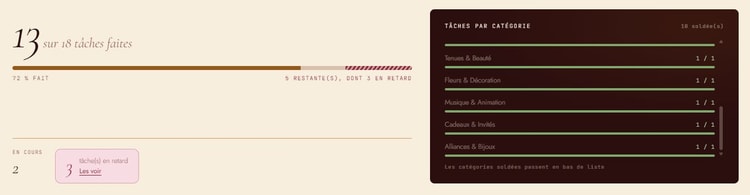
En haut de la page, une phrase résume tout : « 13 sur 18 tâches faites ». La jauge qui la suit porte deux légendes : « 72 % fait » à gauche, « 5 restantes » à droite, qui ajoute « dont 3 en retard » et vire à l'orange dès qu'un retard existe. Une seule métrique reste affichée, « EN COURS », avec un bouton « Les voir » qui pose le filtre sur place. Le tableau « Tâches par catégorie » donne le détail fait sur total — et chaque ligne sert de filtre.
Le sélecteur « Liste / Kanban / Calendrier » de la barre d'outils change la façon de regarder, jamais le contenu.
Kanban : la vue par défaut, trois colonnes pour s'orienter d'un coup d'œil.
Liste : une ligne par tâche, tout aligné, avec la case à cocher à droite.
Calendrier : une grille mensuelle avec ses flèches ‹ et ›, deux tâches maximum par jour puis un « +N », et un clic qui ouvre la tâche. Sur un écran étroit, cette vue disparaît du sélecteur — une grille de sept colonnes n'y est pas lisible.
Le kanban : déplacer une carte, c'est la reclasser
À l'extrémité droite de la barre d'outils, le groupe « Colonnes » décide de l'axe du tableau : « Priorité » (colonnes Haute, Moyenne, Basse) ou « Statut » (À faire, En cours, Terminé).
Chaque colonne porte un bandeau teinté avec son nom, un compteur de retard — « 2 en retard », masqué quand il n'y en a aucun — et le total. Le corps garde une hauteur constante et se pagine cinq cartes par page, avec sa propre navigation en pied ; une colonne vide affiche « Aucune tâche ».
Sur une carte, la bande de couleur porte la dimension que la colonne ne porte pas : rangé par statut, elle dit la priorité, et inversement. Le corps donne le titre, puis l'échéance et la catégorie — le retard s'y dit dans le libellé (« retard 4 j. »), sinon c'est la date, sinon « sans échéance ». Une tâche terminée s'affiche barrée.
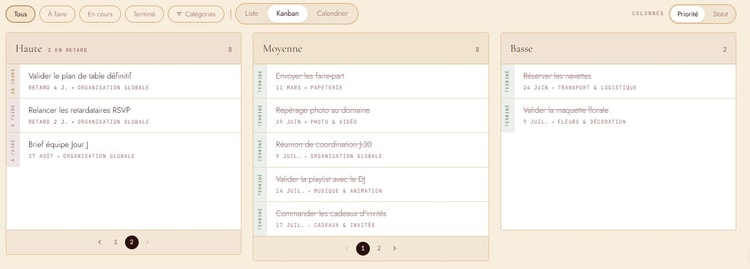
Le glisser-déposer demande un écran large (à partir de 900 pixels) et le droit de modifier. Une poignée apparaît au survol d'une carte prenable ; pendant le geste, la colonne de départ reste inerte tandis que les autres s'allument et affichent « Déposer ici ». Déposer écrit la valeur de la colonne d'arrivée, et elle seule : rangé par priorité vous changez la priorité, rangé par statut le statut — jamais les deux. La colonne d'arrivée ouvre d'elle-même la page où votre carte atterrit.
Sur un écran plus étroit, les colonnes deviennent un carrousel que l'on fait défiler du doigt, et le déplacement passe par la case de la vue Liste ou par la fiche. Si le serveur refuse, un discret « Déplacement impossible » vous le dit et la carte retourne d'où elle vient.
La vue Liste : cocher sans perdre sa ligne
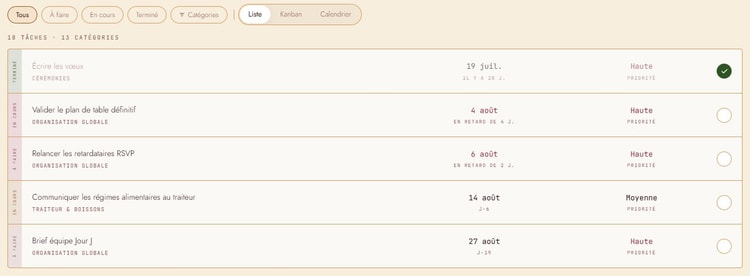
En Liste, chaque tâche tient sur une ligne bâtie comme les autres : la bande de statut à gauche (teintée en rouge si la tâche est en retard), le titre et sa catégorie, puis deux colonnes alignées d'une ligne à l'autre — l'échéance, avec le retard dit dans son libellé (« en retard de 3 j. », « aujourd'hui », « J-8 », « il y a 12 j. », « sans échéance »), et la « Priorité ».
À droite vit le geste : une case à cocher qui bascule entre à faire et terminé. L'état intermédiaire « En cours » se règle dans la fiche. Si vous consultez sans droit de modification, la case reste visible mais désactivée — vous savez qu'elle existe.
Les tâches terminées descendent en fin de liste, mais ce classement est calculé à l'ouverture de la page, pas à chaque coche. Cocher une tâche la laisse donc exactement où elle est : elle se barre, s'estompe, et reste sous vos yeux au lieu de sauter deux pages plus loin. Elle descendra à votre prochaine visite. Le filtre, lui, suit l'état réel : la pilule « Terminé » montre bien ce qui est terminé maintenant.
Une tâche est « en retard » si son échéance est passée et qu'elle n'est pas terminée. Une tâche due aujourd'hui n'est pas en retard, et une date passée sur une tâche cochée ne l'est pas non plus — elle se dit alors « il y a N j. ».
Créer, modifier, dater
Le bouton « Ajouter », en haut de la page, ouvre un panneau « Nouvelle tâche ». Vous y trouverez « Titre de la tâche » (« Ex: Réserver le photographe »), « Statut » et « Priorité » sous forme de petites icônes — cliquer la priorité active la retire, elle est facultative —, « Catégorie », « Échéance », « Notes » (« Détails, liens utiles… ») et enfin « Rappels » : J-14, J-7, J-3, La veille, que l'on peut cumuler.
En haut de la fiche d'une tâche déjà créée et datée, une icône dorée « Ajouter au calendrier » produit un fichier d'événement à importer dans votre agenda habituel : il contient vos notes et un lien qui rouvre la tâche dans votre espace. La corbeille, elle, demande confirmation : « Supprimer cette tâche ? »
Sur une modification, « Enregistrer » affiche son ✓ et referme le panneau sans attendre le serveur. Si l'écriture échoue en arrière-plan, le panneau revient, votre saisie intacte, sous un bandeau rouge : « Enregistrement impossible — vos modifications ont été restaurées ici. Réessayez. » La création, elle, attend la confirmation du serveur.
Retrouver une tâche — y compris « manuel » et « template »
Le champ de recherche annonce lui-même son astuce : « Rechercher une tâche… · manuel / template ».
Tapez template (ou modèle, ou preset) pour ne voir que les tâches venues de la checklist standard. Tapez manuel pour ne voir que celles que vous avez créées vous-même. Le mot-clé est consommé par le filtre et le reste de votre saisie continue de chercher dans les titres : manuel photo n'affiche que vos propres tâches contenant « photo ». Pratique pour faire le ménage dans une checklist préchargée sans toucher à ce que vous avez ajouté.
Un mot reconnu où qu'il soit dans la saisie : une tâche dont le titre contient littéralement « manuel » ne se retrouve donc pas avec ce seul mot.
À côté, les pilules « Tous », « À faire », « En cours », « Terminé » filtrent par statut — elles se cumulent, et « Tous » remet tout à zéro. Le bouton « Catégories » ouvre un menu à cases qui ne se referme pas entre deux choix, avec un « Effacer le filtre » en tête. En vue Liste, un compteur récapitule ce qui est affiché (« 18 tâches · 9 catégories ») et la liste se lit cinq par page ; en Kanban, chaque colonne a sa propre pagination.
À retenir
Votre checklist arrive déjà datée ; si votre date de mariage bouge, l'app vous propose de recaler ses échéances.
Kanban pour s'orienter, Liste pour cocher, Calendrier pour voir venir : c'est la même liste.
Déposer une carte dans une colonne écrit une seule dimension — celle que les colonnes affichent.
Cocher ne fait pas sauter la ligne : les terminées descendent à la prochaine visite.
En retard = échéance passée et tâche non terminée. Aujourd'hui n'est pas un retard.
« manuel » et « template » dans la recherche séparent vos ajouts du préréglage.
Le plan gratuit s'arrête à 10 tâches.
Pour appliquer la checklist standard et comprendre d'où viennent ces tâches, → voir le guide Premiers pas (guide : premiers-pas).
Pour retrouver vos tâches urgentes en page d'accueil, → voir le guide Tableau de bord (guide : tableau-de-bord).
Pour la partie argent des préparatifs, → voir le guide Budget et prestataires (guide : budget-et-prestataires).
Votre mariage commence ici.
Préparer mon mariage