Vos premiers pas : créer votre compte et configurer votre mariage
Un compte, un code, cinq étapes — et vous arrivez sur un espace déjà organisé.
Créer votre espace Ætherna prend quelques minutes, et vous n'aurez jamais à repartir d'une page blanche. Ce guide vous accompagne du formulaire d'inscription jusqu'à votre premier tableau de bord, en vous disant à chaque écran ce qui se passe et ce que vous pourrez modifier plus tard. Spoiler : à peu près tout.
Créer votre compte en trois écrans
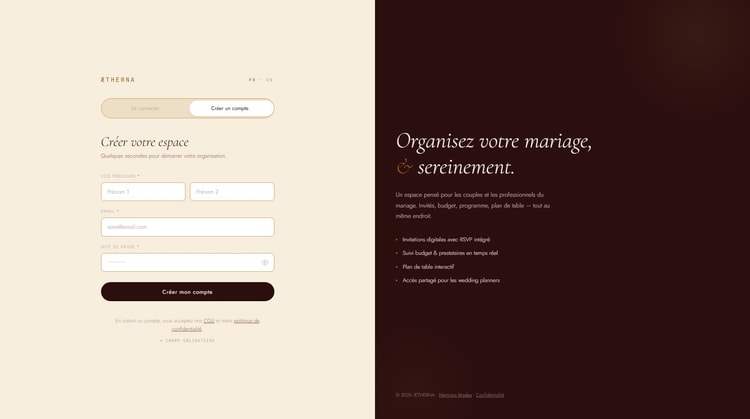
Rendez-vous sur la page de connexion. En haut du formulaire, un sélecteur vous laisse choisir entre « Se connecter » et « Créer un compte » — c'est le second qu'il vous faut. Juste à droite du nom Ætherna, un petit sélecteur « FR · EN » vous permet de basculer la langue avant de commencer ; ce choix suivra tout votre parcours, jusqu'aux emails que vous recevrez.
L'écran « Créer votre espace » vous demande le strict nécessaire : « Vos prénoms » (les deux, côte à côte), votre « Email » et un « Mot de passe » de huit caractères minimum. Le bouton « Créer mon compte » valide le tout.
Vient ensuite la vérification. Nous envoyons un code à six chiffres à l'adresse indiquée : reportez-le dans le champ « Code de vérification » puis validez avec « Confirmer ». Si rien n'arrive, regardez vos spams — et si le code a expiré, l'écran vous le dit sans détour (« Code invalide ou expiré. ») et vous laisse recommencer.
Le troisième écran vous accueille par votre prénom et récapitule ce que vous venez d'obtenir : un encart « Rôle attribué » indiquant « Couple de mariés », et le rappel de ce que couvre le plan gratuit — 50 invités, 10 tâches, 10 postes budget. Le bouton « Commencer la configuration » vous emmène directement dans l'assistant.
Étape 1 — Vous présenter
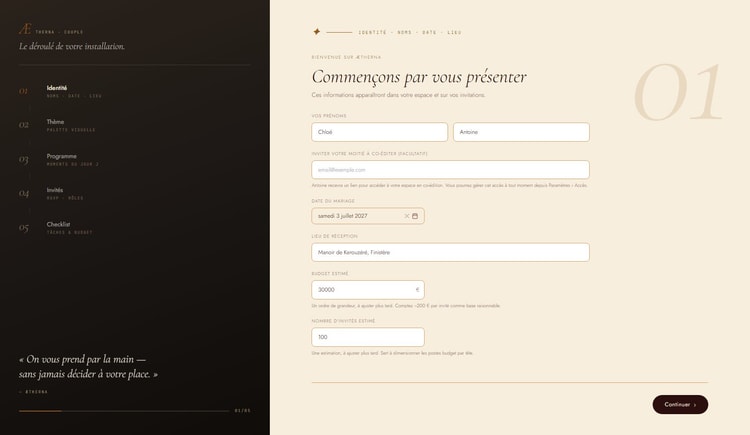
L'assistant se déroule en cinq étapes, listées dans la colonne sombre à gauche de l'écran : Identité, Thème, Programme, Invités, Checklist. Vous pouvez revenir en arrière à tout moment en cliquant sur une étape déjà franchie ; le bouton « Continuer » vous fait avancer.
La première étape, « Commençons par vous présenter », rassemble les informations qui structurent tout le reste : « Vos prénoms » (souvent déjà pré-remplis depuis votre inscription), la « Date du mariage », le « Lieu de réception », un « Budget estimé » et un « Nombre d'invités estimé ».
Ces deux derniers chiffres ne sont pas des engagements. Ce sont des ordres de grandeur : ils servent à dimensionner vos postes de budget par tête, et l'application le dit elle-même (« Un ordre de grandeur, à ajuster plus tard. Comptez ~100 € par invité comme base raisonnable. »). Vous les corrigerez quand vos devis arriveront.
Un champ mérite votre attention : « Inviter votre moitié à co-éditer (facultatif) ». Renseignez-y l'adresse de votre conjoint·e et il ou elle recevra un lien pour rejoindre le même espace, avec les mêmes droits. Bonne nouvelle si vous hésitez : l'invitation n'est envoyée qu'à la toute fin de l'assistant, vous pouvez donc revenir corriger l'adresse tant que vous n'avez pas terminé.
Étape 2 — Choisir votre ambiance
« Choisissez votre ambiance » vous propose une dizaine de palettes — « Miel ambré », « Bordeaux & or », « Sauge champêtre », « Nuit & or » et quelques autres. Cliquez : l'interface change immédiatement de couleur autour de vous. Rien n'est définitif, le thème se rechange à tout moment depuis vos paramètres.
C'est en quittant cette étape que votre mariage naît vraiment. Jusque-là, rien n'a été enregistré ; en passant à l'étape suivante, l'application crée votre dossier et vous verrez brièvement « Création en cours ». Au passage, trois choses sont posées pour vous : vous êtes tous les deux ajoutés à votre propre liste d'invités, placés à la « Table d'honneur » et marqués « Présent » ; et un mot de bienvenue est épinglé sur votre futur tableau de bord.
Étape 3 — Poser les grands moments
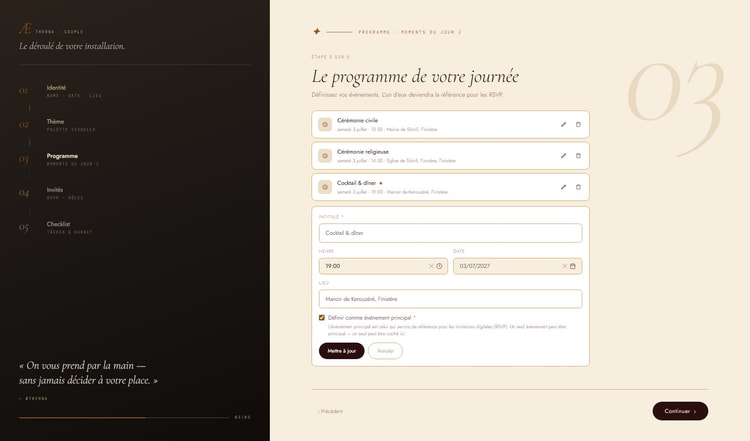
« Le programme de votre journée » vous invite à déposer vos premiers moments : cérémonie, cocktail, dîner. Le bouton « Ajouter un événement » ouvre un petit formulaire avec « Intitulé », « Heure », « Date » et « Lieu » — la date et le lieu sont déjà pré-remplis avec ceux de l'étape 1, vous n'avez qu'à corriger si besoin.
Une case compte plus que les autres : « Définir comme événement principal ». C'est ce moment-là qui servira de référence à vos invitations digitales, et il ne peut y en avoir qu'un. Vous n'êtes pas obligé·e de tout saisir maintenant : deux ou trois lignes suffisent, la page Programme reprendra le sujet en profondeur. Et ne vous souciez pas de l'ordre de saisie — la liste se range toute seule dans l'ordre chronologique.
Étape 4 — Vos premiers invités
« Et les premiers invités ? » vous montre déjà deux lignes : vous deux. Le bouton « Ajouter un invité » ouvre la fiche invité complète, celle-là même que vous retrouverez plus tard, avec les rôles et la réponse par moment.
Là encore, inutile de vider votre carnet d'adresses ce soir. Ajoutez deux ou trois proches pour prendre la main sur l'outil ; la page Invités est faite pour la suite, import compris.
Étape 5 — La checklist déjà prête
Dernière étape : « Une checklist déjà prête ? ». Ætherna vous propose de pré-remplir votre dossier à partir d'un mariage standard — des tâches datées à rebours de votre jour J, et des postes de budget calibrés sur le nombre d'invités que vous avez indiqué. Les compteurs affichés s'adaptent à votre plan : dix tâches et dix postes en gratuit, soixante-dix tâches et trente-cinq postes avec le plan Couple.
Deux chemins, aucun mauvais :
« Appliquer la checklist standard » ouvre un dernier écran de confirmation, « Vous validez ? », qui vous rappelle votre date, votre nombre d'invités et votre budget avant de créer les lignes. Un clic sur « Appliquer le preset » et c'est fait.
« Plus tard — aller au dashboard » vous emmène directement à votre espace. L'application vous le rappelle : « Vous pourrez toujours l'appliquer plus tard depuis le bandeau du dashboard. »
Tout ce que le modèle crée est modifiable, supprimable, et réinitialisable. Ce n'est pas un moule : c'est un point de départ.
Vous y êtes
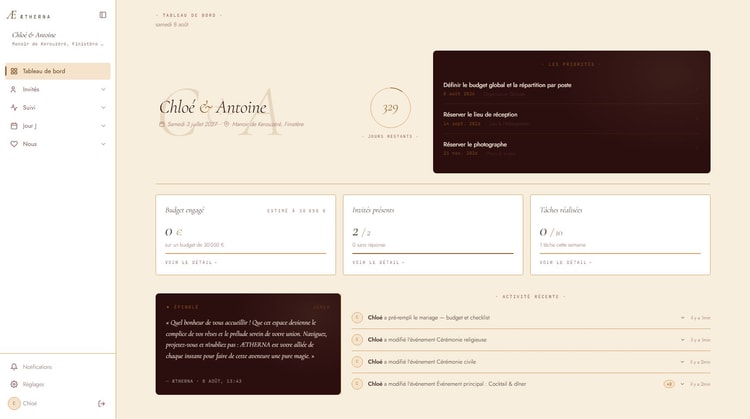
Un écran de bienvenue conclut l'installation « Bienvenue dans votre univers. » et fait le tour de vos cinq rubriques et des onze pages qu'elles contiennent : Tableau de bord, Invités, Suivi, Jour J dont « Votre site web » et Nous, qui abrite le Moodboard, le Journal à deux et la Liste de cadeaux. Vous voilà alors sur votre tableau de bord, qui résume l'état d'avancement de votre mariage, les dernières modifications et les priorités à venir.
À retenir
Trois écrans pour le compte : formulaire, code à six chiffres, confirmation de rôle.
Le sélecteur « FR · EN » se trouve en haut de la page de connexion — choisissez avant de commencer.
Votre dossier est réellement créé au passage de l'étape « Thème » à l'étape « Programme » ; avant, rien n'est enregistré.
Les deux mariés sont ajoutés automatiquement à la liste d'invités, à la table d'honneur.
Le budget et le nombre d'invités saisis à l'étape 1 sont des estimations, faites pour être corrigées.
Le modèle « checklist standard » se refuse et se réapplique plus tard depuis le bandeau du tableau de bord.
Pour lire les chiffres qui vous attendent en arrivant → voir le guide Lire son tableau de bord (guide : tableau-de-bord).
Pour compléter votre liste et lancer vos invitations → voir le guide Gérer ses invités (guide : gerer-ses-invites).
Pour reprendre les postes créés par le modèle → voir le guide Budget et prestataires (guide : budget-et-prestataires) et le guide Gérer ses tâches (guide : gerer-ses-taches).
Pour changer de thème ou revoir vos informations → voir le guide Paramètres du mariage (guide : parametres-du-mariage).
Pour ouvrir l'espace à votre moitié ou à vos proches → voir le guide Partager son espace (guide : partager-son-espace).
Votre mariage commence ici.
Préparer mon mariage