Lire son tableau de bord : votre mariage en un regard
Jours restants, budget, invités, tâches, priorités et activité : ce que chaque chiffre veut vraiment dire.
Le tableau de bord est la première page que vous ouvrez le matin et la dernière que vous fermez le soir. Il ne sert pas à saisir : il agrège. Tout ce qu'il affiche vient d'ailleurs — de vos prestataires, de vos invités, de vos tâches — et se met à jour tout seul. Voici comment le lire, chiffre par chiffre.
Le bandeau du haut, et l'anneau des jours restants
En haut de la page, un discret « Tableau de bord » et la date du jour. Juste en dessous, vos deux prénoms en grand, séparés d'un « & » doré, avec la date et le lieu de votre réception.
À droite de vos noms, l'anneau. Un cercle doré qui se remplit doucement au chargement, avec au centre le nombre de jours qui vous séparent du jour J, sous le libellé « JOURS RESTANTS ». L'anneau se remplit sur une base d'un an : à un an du mariage il est vide, le jour J il est plein. Passé la date, le compteur reste à zéro — pas de décompte à l'envers.
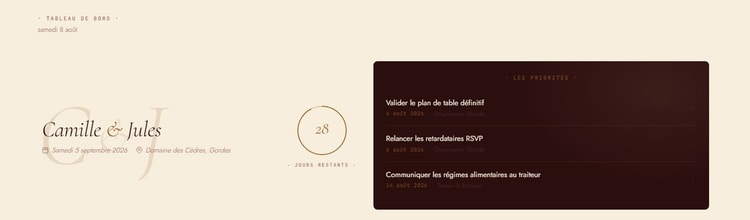
Les priorités : vos trois prochaines échéances
Le bloc sombre « Les priorités », à droite du hero, affiche les trois prochaines tâches datées, les retards en tête. Chaque ligne porte son échéance et sa catégorie.
Un clic sur une ligne ouvre la fiche de la tâche par-dessus la page, sans vous faire naviguer : vous cochez, vous refermez, vous êtes toujours sur votre tableau de bord. Si rien n'est daté devant vous, le bloc affiche simplement « Aucune tâche à venir ».
Budget engagé : trois chiffres à ne pas confondre
La première des trois cartes s'appelle « Budget engagé », et c'est celle qui se lit le moins vite — parce qu'elle contient trois notions différentes.
Le grand chiffre, c'est ce que vous avez réellement payé. Pas ce que vous avez promis, pas ce que vous avez signé : ce qui est sorti.
La ligne en dessous, « sur un budget de … € », c'est le total de vos prestations, devis signés compris.
La mention en haut à droite, « estimé à … € », c'est votre estimation de départ, poste par poste. Elle passe en rouge si vos paiements la dépassent.
La jauge sous le grand chiffre compare le payé au total : elle vous dit où vous en êtes du règlement, pas de votre enveloppe. Tant que rien n'est saisi, la carte affiche « Aucune dépense encore ».

Invités présents, tâches réalisées
La deuxième carte, « Invités présents », affiche un rapport : le nombre de personnes attendues sur le nombre total d'invités. En dessous, le reste du décompte se lit d'un trait : combien « ont décliné », combien sont « sans réponse ». Dès qu'un moment principal existe dans votre programme, c'est la présence à ce moment-là qui est comptée.
La troisième, « Tâches réalisées », suit la même logique : les tâches terminées sur le total, puis une sous-ligne « … tâches en retard · … tâches cette semaine ». Quand un retard existe, le titre et le chiffre passent en rouge — c'est le seul endroit du tableau de bord qui vous alerte visuellement.
Chaque carte est cliquable dans son ensemble et vous emmène vers sa page complète : Budget, Invités, Tâches.
« Voir le détail » : la répartition sans changer de page
Sous chaque carte, un bouton « VOIR LE DÉTAIL » déplie une répartition en barres, à même la carte : le budget par catégorie (payé sur total), les invités par rôle, les tâches par catégorie. Le bouton devient alors « MASQUER ».
C'est le bon réflexe quand un chiffre vous surprend : au lieu d'ouvrir la page complète, dépliez, repérez la ligne qui pèse, refermez.
La note épinglée : le mot que vous vous laissez
En bas à gauche, un bloc sombre marqué « ✦ Épinglé » porte votre dernière note épinglée, signée et datée. À votre arrivée, vous y trouverez un mot de bienvenue posé automatiquement à la création de votre espace — vous pouvez le remplacer sans hésiter.
Le bouton « Gérer » (ou « Publier » s'il n'y a encore rien) ouvre la fenêtre « ✦ Notes épinglées ». Écrivez dans le champ « Publier une nouvelle note épinglée… », validez avec « Publier », et la nouvelle note prend la place de l'ancienne sur le tableau de bord. L'« Historique » en dessous conserve les précédentes, chacune avec son bouton « Supprimer ».
C'est un espace partagé. Si votre moitié co-édite le dossier, elle voit exactement la même note que vous — c'est là que se déposent les « pense à rappeler le traiteur » qui n'ont leur place nulle part ailleurs.
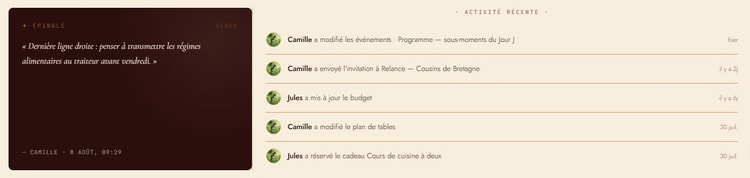
L'activité récente : qui a fait quoi
À droite de l'épingle, « Activité récente » liste les cinq dernières actions du dossier : « a coché la tâche… », « a ajouté la prestation… », « a réservé le cadeau… », avec un temps relatif (« à l'instant », « il y a 2h », « hier »).
Un clic sur une ligne déplie le détail de la modification — ce qui a changé, d'avant en après. C'est dans ce panneau déplié que se trouve le lien « Ouvrir la fiche → », qui vous emmène sur l'élément concerné. Les lignes qui n'ont rien à montrer ne se déplient pas.
Deux commodités évitent que le fil se noie : plusieurs modifications de suite sur le même élément par la même personne sont regroupées en une ligne portant un compteur, et les réponses à vos invitations reçues le même jour s'agrègent en un seul « … réponses RSVP reçues ». Sur mobile, le fil défile dans son propre cadre : il ne repousse plus le reste de la page.
Se repérer autour du tableau de bord
Sur ordinateur, la barre latérale rassemble cinq entrées : Tableau de bord, Invités (Liste, Plan de table, Gestion des RSVP), Suivi (Budget, Tâches), Jour J (Programme, Mon site web) et Nous (Moodboard, Journal, Cadeaux).
Sur mobile, ces cinq mêmes entrées se retrouvent dans la barre du bas, avec des libellés raccourcis — « Tableau de bord » y devient Accueil. Un appui ouvre la première page de l'entrée ; les sous-pages se choisissent ensuite en haut de l'écran.
Si une carte manque
Deux situations expliquent une carte absente ou un bandeau inattendu.
Vous consultez un espace partagé. Les cartes suivent vos droits : un proche à qui vous n'avez pas ouvert le budget ne verra pas la carte « Budget engagé ». Rien n'est cassé, c'est le partage qui fait son travail.
Vous n'avez pas appliqué le modèle de départ. Dans ce cas une petite bulle s'affiche sous le hero — « Gagne du temps avec un modèle type de mariage. » — avec un lien « Pré-remplir → » qui ouvre l'assistant, et une croix pour la masquer définitivement. La bulle n'apparaît pas si votre mariage est suivi par un wedding planner.
À retenir
Le grand chiffre de la carte budget est ce que vous avez payé ; le total et l'estimé sont deux autres lignes de la même carte.
La jauge budget compare le payé au total, pas au budget estimé.
Un retard de tâche fait passer la carte « Tâches réalisées » en rouge.
Les priorités s'ouvrent sur place : vous ne quittez pas la page pour cocher une tâche.
La note épinglée est partagée avec tous les co-éditeurs du dossier.
Dans l'activité, le clic déplie le détail ; c'est le lien à l'intérieur qui ouvre la fiche.
Aucune saisie ne se fait ici, sauf la note épinglée : tout le reste se corrige sur sa page d'origine.
Vous venez de créer votre espace ? → voir le guide Vos premiers pas (guide : premiers-pas).
Pour agir sur les chiffres que vous venez de lire → voir le guide Budget et prestataires (guide : budget-et-prestataires), le guide Gérer ses tâches (guide : gerer-ses-taches) et le guide Gérer ses invités (guide : gerer-ses-invites).
Pour ouvrir le dossier à votre moitié et régler qui voit quoi → voir le guide Partager son espace (guide : partager-son-espace).
Pour réappliquer le modèle de départ ou changer de thème → voir le guide Paramètres du mariage (guide : parametres-du-mariage).
Votre mariage commence ici.
Préparer mon mariage