Programme et Jour J : une seule frise, deux audiences
Un seul déroulé de journée, deux niveaux de lecture : ce que voient vos invités, et le détail réservé à vos proches.
Le déroulé de votre journée sert deux publics à la fois. Vos invités ont besoin de savoir à quelle heure arriver et où ; vos témoins, vos parents et vos prestataires ont besoin du détail — l'heure du coiffeur, la mise en place des fleurs, l'arrivée du gâteau. Dans Ætherna, tout cela vit dans une seule frise, et c'est vous qui décidez, moment par moment, qui la lit jusqu'où.
Une frise, deux portées
La page se trouve dans la section « Jour J » de votre espace, onglet « Programme ». Son sourcil annonce « Jour J · Programme » et sa description, « Les moments partagés avec vos invités, visibles dans leur RSVP. »
Chaque moment que vous créez porte l'une des deux portées :
« Programme + Jour J », pour tous les invités — le moment apparaît dans l'invitation qu'ils reçoivent, et il est repris sur la page Jour J.
« Jour J » seul, pour les proches & organisation — il n'existe que sur la page Jour J, et vos invités ne le voient jamais dans leur invitation.
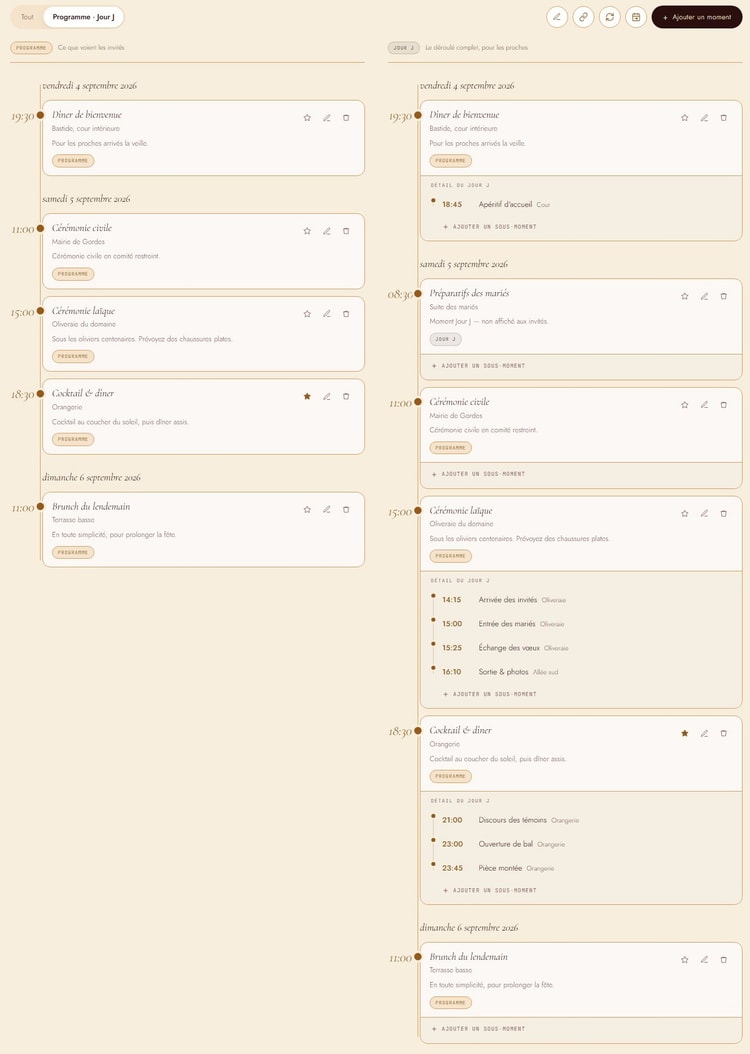
Au-dessus de la frise, un sélecteur vous laisse regarder l'un ou l'autre. Sur grand écran, il propose « Tout » et « Programme · Jour J » : ce second choix scinde l'écran en deux frises côte à côte, « Ce que voient les invités » et « Le déroulé complet, pour les proches ». Sur mobile, ce sont trois pilules — « Tout », « Programme », « Jour J » — et une seule frise à la fois. Sur chaque carte de moment, une petite étiquette rappelle sa portée.
Ajouter un moment, et choisir qui le voit
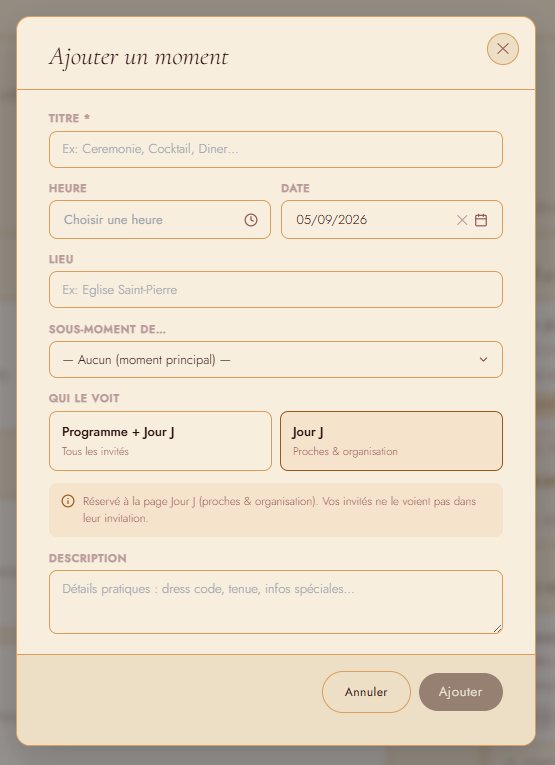
Le bouton « Ajouter un moment » ouvre une fenêtre en quelques champs : **« Titre » (« Ex: Ceremonie, Cocktail, Diner… »), « Heure », « Date », « Lieu » (« Ex: Eglise Saint-Pierre »), et « Sous-moment de… »*, laissé sur « — Aucun (moment principal) — » pour un moment de premier niveau.
Vient ensuite le choix qui compte, « Qui le voit » : deux cartes, « Programme + Jour J / Tous les invités » et « Jour J / Proches & organisation ». Sous elles, une bulle vous dit exactement ce que votre choix implique — « Visible par tous vos invités dès l'invitation, et repris dans la page Jour J. » d'un côté, « Réservé à la page Jour J (proches & organisation). Vos invités ne le voient pas dans leur invitation. » de l'autre.
Le champ « Description » (« Détails pratiques : dress code, tenue, infos spéciales… ») ferme la marche. Un toast « Moment ajouté ! » confirme l'enregistrement.
Les sous-moments : le détail que vos invités n'ont pas à lire
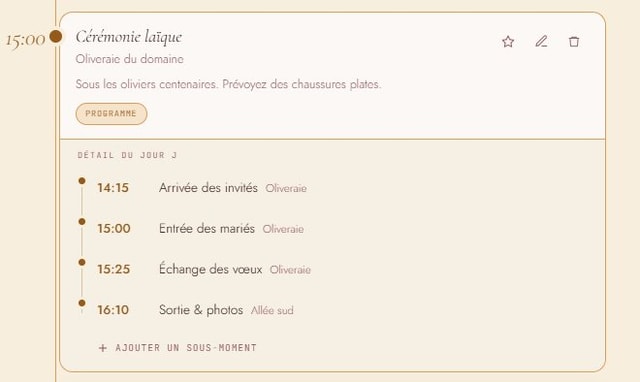
Sous chaque moment, un lien « Ajouter un sous-moment » crée une ligne rattachée. Le sous-moment hérite de l'heure, du lieu et de la date de son parent — vous n'avez qu'à ajuster — et il est par nature réservé au Jour J : « Ce sous-moment apparaît dans le détail du Jour J, sous son moment parent. Il n'est jamais montré aux invités. »
Sur la frise, ces lignes se regroupent sous l'intitulé « Détail du Jour J », en retrait de leur moment parent. C'est là que vivent les préparatifs, les livraisons, les répétitions : tout ce qui fait la journée sans intéresser vos deux cents convives.
L'événement principal, votre point de référence
Sur chaque moment, une étoile propose « Définir comme événement principal » (toast « Événement principal défini »). Ce moment-là devient la référence de votre espace : c'est la présence à ce moment qui alimente le statut de vos invités et vos compteurs de réponses. Sur la page Jour J publique, il porte une étoile dorée.
Vous pouvez en changer d'avis sans rien perdre : chaque moment conserve ses propres réponses, et basculer l'étoile change seulement le moment que vos compteurs racontent. Si personne n'a encore répondu au nouveau, vos chiffres retomberont à « en attente » — c'est la vérité de ce moment-là, pas une perte. Ramenez l'étoile où elle était et l'état d'avant revient exactement.
Votre frise se range toute seule
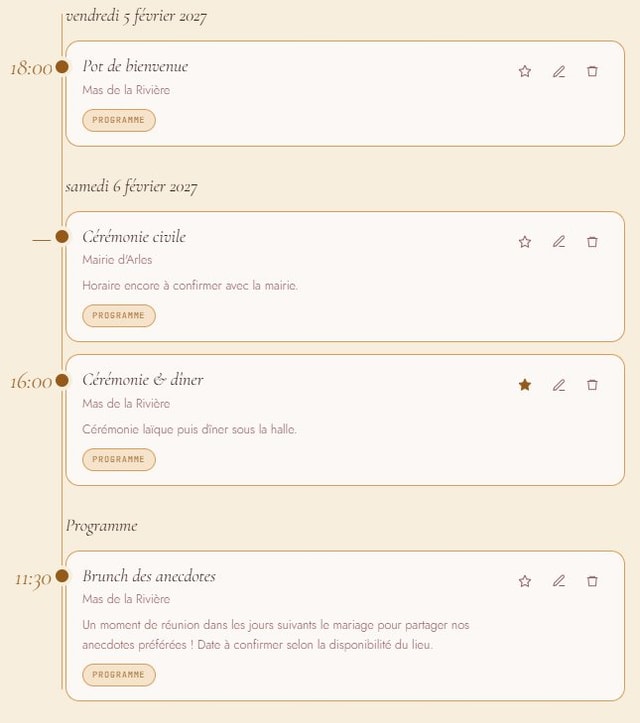
Il n'y a pas de glisser-déposer sur cette page, et vous n'avez pas à créer vos moments dans le bon ordre. Partout où votre déroulé s'affiche — ici, sur la page Jour J, et surtout sur le site que voient vos invités — il est rangé par date, puis par heure :
un moment sans heure ouvre sa journée (son heure se lit « — ») ;
un moment sans date se range en fin de frise, parce qu'un jour encore indéterminé n'a pas sa place au milieu d'une journée datée ;
un sous-moment reste toujours sous son moment parent.
Ajoutez trois semaines plus tard un moment que vous aviez oublié : il se glisse à sa place réelle dans la journée, sans faire réapparaître plus bas un jour déjà passé.
Décaler tout le programme d'un coup
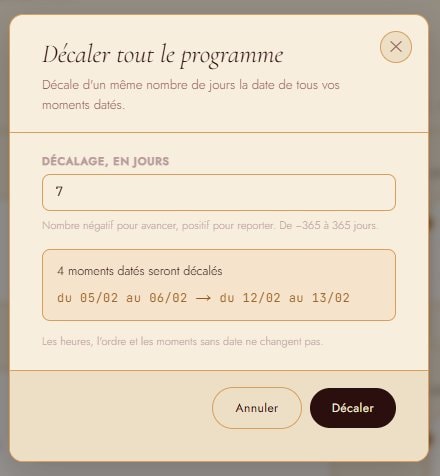
Le lieu s'est libéré une semaine plus tard ? Dans la barre d'actions au-dessus de la frise, une icône de calendrier à flèche (son infobulle dit « Décaler les dates ») ouvre « Décaler tout le programme » — « Décale d'un même nombre de jours la date de tous vos moments datés. » Elle n'apparaît que si vous pouvez modifier le programme et qu'au moins un moment est daté.
Indiquez un nombre dans « Décalage, en jours » : « Nombre négatif pour avancer, positif pour reporter. De −365 à 365 jours. » Avant de confirmer, un encadré vous montre ce qui va se passer — « 7 moments datés seront décalés », suivi de l'intervalle avant → après en dates courtes. Et la garantie, écrite noir sur blanc juste en dessous : « Les heures, l'ordre et les moments sans date ne changent pas. » Le bouton « Décaler » applique, un toast compte les moments déplacés.
Les dates que lisent vos invités
Sur votre site, la date affichée en couverture vient de votre programme. Dès qu'au moins un moment de premier niveau est daté, la couverture affiche le jour de votre déroulé — ou la plage de jours s'il s'étale, par exemple 28 – 29 août 2026. Sans aucun moment daté, elle affiche la date de mariage saisie à l'inscription.
C'est votre programme qui fait foi ici, parce que la date d'inscription est souvent posée avant que le déroulé soit arrêté. Le reste de votre espace — le compte à rebours, les échéances, les relances — continue, lui, de s'appuyer sur la date du mariage.
La page Jour J, à partager avec vos proches
Un bouton en forme de maillon copie le lien de votre page Jour J (toast « Lien de la page Jour J copié »). Envoyez-le à vos témoins, à vos parents, à vos prestataires : ils ouvrent une page publique, sans compte ni mot de passe, qui reprend votre palette.
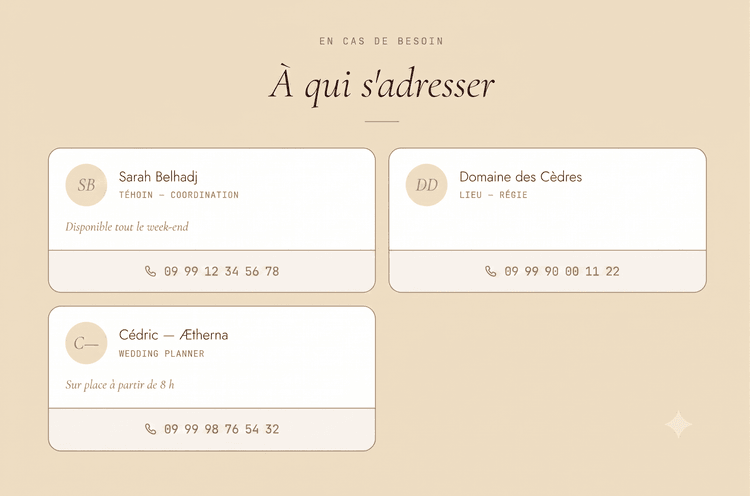
Elle s'ouvre sur « Le déroulé de la journée » et vos deux prénoms, puis déroule le programme sous le titre « Heure par heure / Le programme » — moments et sous-moments, tout ce que vous avez marqué visible au Jour J. Si votre déroulé s'étale sur plusieurs journées, des pastilles de dates permettent de passer de l'une à l'autre. Enfin, si vous avez renseigné des contacts, une section « En cas de besoin / À qui s'adresser » les affiche avec leur rôle et un numéro cliquable.
Le lien a circulé plus loin que prévu ? À côté du bouton de copie, « Générer un nouveau lien (révoque l'ancien) » en crée un neuf après confirmation. Quiconque ouvre l'ancienne adresse lira alors « Lien invalide ou expiré — Ce lien Jour J n'est plus valide. Contactez les mariés pour obtenir un nouveau lien. »
L'apparence et les contacts s'éditent ailleurs
L'aspect de cette page et ses contacts se règlent dans l'éditeur de votre site, en basculant l'aperçu sur « Page Jour J » : trois onglets — « Apparence », « Structure », « Contacts ». Les « Contacts Jour J » y sont décrits sans ambiguïté : « Affichés sur la page Jour J (proches & organisation), jamais auprès des invités du RSVP. Ex. le livreur du gâteau, le traiteur, le DJ. » Un rappel utile : l'aperçu montre votre brouillon, la page publique reprend votre dernière publication — sauf les contacts, mis à jour en direct.
Ce que votre programme alimente ailleurs
Côté invités, vos moments structurent l'invitation, et vous pouvez restreindre le programme reçu par une famille donnée. Côté budget, chaque échéance de paiement peut être rattachée à un moment — « Rattacher cette échéance à un moment du programme » —, ce qui vous permet de lire ce que coûte chaque temps fort de la journée. La liste proposée reprend vos moments de premier niveau, y compris ceux que vos invités ne voient pas : ventiler un coût est une affaire interne.
À retenir
Une seule frise, deux portées : « Programme + Jour J » pour tous vos invités, « Jour J » pour vos proches et votre organisation.
Un sous-moment hérite de son parent et n'est jamais montré aux invités.
L'étoile désigne l'événement principal : la bascule ne perd aucune réponse, elle change seulement le moment que vos compteurs racontent.
Le tri est automatique : date, puis heure — sans heure on ouvre la journée, sans date on passe en fin de frise.
Le décalage groupé ne touche ni vos heures, ni vos moments sans date, et vous montre l'avant/après avant de confirmer.
La couverture de votre site suit les dates de votre programme ; le reste de l'app suit votre date de mariage.
Le lien Jour J se copie en un clic et se révoque en un autre.
Pour restreindre le programme reçu par une famille, → voir le guide Gérer ses invités (guide : gerer-ses-invites).
Pour l'apparence du site et de la page Jour J, → voir le guide Mon site web (guide : mon-site-web).
Pour ce que vos invités lisent et répondent, → voir le guide Invitations et RSVP (guide : invitations-rsvp).
Pour rattacher vos échéances à vos moments, → voir le guide Budget et prestataires (guide : budget-et-prestataires).
Pour placer vos invités le jour venu, → voir le guide Plan de table (guide : plan-de-table).
Votre mariage commence ici.
Préparer mon mariage