Invitations et RSVP : envoyer, relancer, et lire les réponses
Par Cedric TévanéFondateur d'ÆTHERNA · Marié en 2023Un lien par famille, un programme par famille, des relances que vous décidez — et un suivi qui vous dit qui vient à quoi.
Une invitation ne s'envoie pas à un invité : elle s'envoie à une famille. C'est le principe de cette page, où vous regroupez vos invités, choisissez ce que chaque groupe reçoit, lancez les envois, posez vos relances — et, une fois les réponses rentrées, lisez qui vient à quoi. Voici le parcours complet, dans l'ordre.
Ouvrir la page et choisir votre vue
Dans la barre latérale, sous « Invités », ouvrez « Gestion des RSVP ». Un commutateur en haut à droite vous laisse choisir entre deux lectures du même dossier : « Suivi » (la page s'intitule alors « Réponses au RSVP »), pour lire ce qui rentre, et « Gestion des familles » (titre « Familles & invitations »), pour composer et envoyer. Votre choix est mémorisé.
Commençons par la vue Gestion des familles, dont l'en-tête se lit « 67 regroupés sur 81 invités », avec deux légendes — « {n} groupes constitués · {n} ayant répondu » et « {n} invités isolés » —, une seule métrique « GROUPES », et un bouton « Les rattacher » qui ouvre sur place la fenêtre « Assigner les invités sans famille » — une ligne par invité isolé, un sélecteur de famille en face. À droite, le bloc sombre « Présents par famille » ouvre une famille d'un clic, le groupe le moins répondant en tête.

Poser la date limite et vos relances
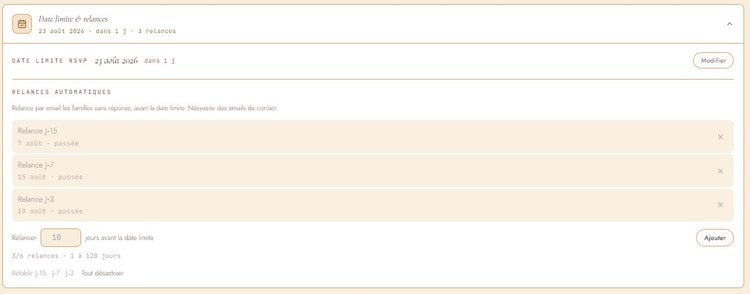
Juste sous l'en-tête, dépliez le bloc « Date limite & relances ». Replié, il vous dit déjà l'essentiel sur une seule ligne : la date en toutes lettres, le temps restant (« dans N j », « aujourd'hui » ou « dépassée »), et le nombre de relances programmées.
La date limite se règle ici, d'un clic sur « Modifier » (ou « Définir » si vous n'en avez pas encore) : choisissez la date, « Enregistrer », et l'application confirme par « Date limite enregistrée ». C'est exactement la même date que celle de l'onglet « Avancé » de l'éditeur du site : vous la changez d'un côté, elle change de l'autre. Passé cette date, vos invités ne peuvent plus modifier leur réponse, mais le reste de votre site reste consultable.
Les relances ne sont pas un interrupteur, ce sont vos jalons. Sous « Relances automatiques », l'application rappelle la règle : « Relance par email les familles sans réponse, avant la date limite. Nécessite des emails de contact. » Pour en ajouter une, indiquez un nombre dans « Relancer … jours avant la date limite » puis « Ajouter » : le jalon apparaît sous la forme « Relance J‑10 », avec sa date réelle et la mention « passée » ou « dans N j ». Une croix le retire.
Les bornes sont simples, et rappelées sous le champ (« N/6 relances · 1 à 120 jours ») : de 1 à 120 jours avant l'échéance, six relances au maximum, pas deux fois le même jalon. Deux raccourcis existent si vous préférez ne pas y réfléchir : « Rétablir J‑15 · J‑7 · J‑3 » et « Tout désactiver ». Et tant que vous n'avez pas de date limite, le bloc vous propose simplement « Définir une date limite de réponse → » : sans échéance, un jalon « quinze jours avant » ne veut rien dire.
Créer vos familles et désigner leurs contacts
Le bouton « Créer une famille » ouvre la fenêtre « Nouvelle famille ». Donnez-lui un « Nom de la famille », cochez ses membres dans la liste « Invités (N sélectionné) » — seuls les invités qui n'appartiennent encore à aucune famille vous sont proposés — puis validez par « Créer la famille ».
Rouvrez ensuite la famille : la fenêtre s'intitule « Modifier la famille » et chaque membre coché porte une étoile. « Étoilez le ou les contacts de la famille : ils seront pré-cochés lors des envois et relances RSVP. » L'étoile désigne donc la personne à qui l'invitation partira — celle qui relève ses mails.
Un avertissement mérite d'être lu avant de cliquer : « Modifier les membres génère un nouveau lien RSVP et annule l'ancien. » Il ne concerne que la composition du groupe. Renommer la famille, étoiler un contact ou changer son programme ne touche pas au lien.
Si des invités traînent hors des familles, une note vous le signale avec un raccourci « Les assigner à une famille » — et là, aucun lien n'est régénéré.
Choisir le programme que reçoit chaque famille
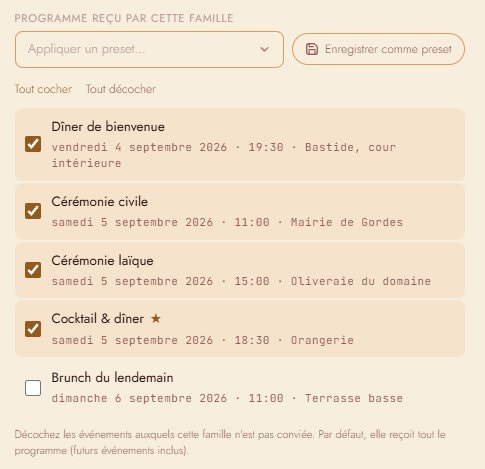
C'est le réglage qui fait toute la différence entre une invitation générique et une vraie invitation. Dans la fenêtre de la famille, la section « Programme reçu par cette famille » liste vos moments dans l'ordre chronologique, avec leur date, leur heure et leur lieu ; une étoile marque l'événement principal.
Le principe est indiqué sous la liste : « Décochez les événements auxquels cette famille n'est pas conviée. Par défaut, elle reçoit tout le programme (futurs événements inclus). » Autrement dit, ne touchez à rien pour les proches qui viennent à tout, et décochez pour les autres : les collègues invités au seul vin d'honneur ne verront que le vin d'honneur, et ne se verront jamais poser la question du brunch du lendemain. « Tout cocher », « Tout décocher », et surtout « Appliquer un preset… » / « Enregistrer comme preset » vous permettent de mémoriser une combinaison (« Jour J seulement », « Week-end complet ») et de la rejouer sur les vingt familles suivantes.
Envoyer les invitations
Sur chaque famille, « Envoyer le lien » ouvre la fenêtre « Envoyer l'invitation ». Vous y réglez la « Formule d'appel (objet de l'email) » et vous choisissez les « Destinataires (N) » : les contacts étoilés ayant une adresse email sont déjà cochés (à défaut, tous les invités qui en ont une). Un invité sans email apparaît grisé, avec la mention « pas d'email ». Le bouton « Envoyer (N) » part.
Une garde vous arrête si votre site n'est pas encore publié : « Publiez votre site avant d'envoyer les invitations : sans site en ligne, le lien RSVP envoyé à vos invités ne mène à rien. » Un bouton « Ouvrir l'éditeur du site » vous y emmène → voir le guide Votre site web (guide : mon-site-web).
L'envoi est réservé à ceux qui peuvent écrire. Un proche à qui vous avez ouvert les invités ou les familles en simple consultation ne peut pas déclencher d'email RSVP : il faut le droit de modification sur les deux tuiles, « Liste invités » et « Familles ». C'est un envoi vers de vraies personnes, il ne se fait pas en lecture.
Vous pouvez aussi transmettre le lien à la main : « Copier le lien » copie l'adresse publique de la famille sans en générer une nouvelle. Le lien d'une famille ne change jamais tant que vous ne touchez pas à ses membres — les relances réutilisent exactement le même.
Suivre les statuts, relancer, rattraper les oubliés
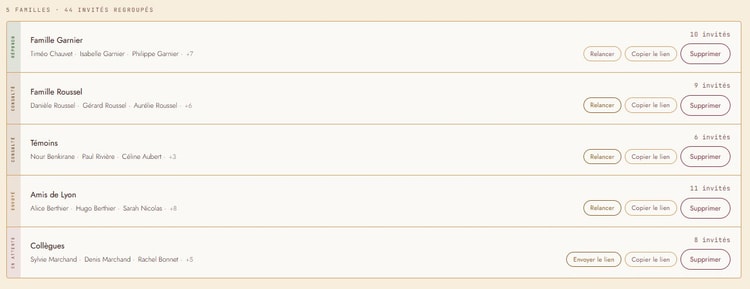
Chaque famille porte un statut, qui avance tout seul :
« En attente » — rien n'est encore parti ;
« Envoyé » — l'email est parti ;
« Consulté » — quelqu'un a ouvert le lien ;
« Répondu » — la famille a envoyé sa réponse.
Le bouton « Relancer » rouvre la même fenêtre d'envoi, avec les mêmes destinataires pré-cochés. Une famille passée à « Répondu » n'est plus relançable : le bouton est grisé (« Cette famille a déjà répondu »). Quant aux relances automatiques, elles ne partent qu'aux familles sans réponse, et une famille sans aucune adresse email est simplement sautée — sans consommer le jalon.
Lire les réponses dans la vue « Suivi »
Basculez sur « Suivi ». La page s'ouvre sur la même phrase que votre liste d'invités — « 60 présents sur 81 conviés », calculée une seule fois pour les deux écrans, une métrique unique « Absents » et, faute de geste à proposer ici, l'horizon « Date limite RSVP ». La frise « Campagne RSVP » est devenue le bloc sombre de cet en-tête : elle va d'« Aujourd'hui » jusqu'à la « Date limite des réponses » (ou « Date limite dépassée »), en passant par chacune de vos relances (« Relance J‑15 », « envoyée », « passée » ou « dans N j »). L'étape de la date limite est cliquable : elle ouvre le même panneau « Date limite & relances » dans une fenêtre, sur place, sans changer de vue.
[capture : W1 Camille & Jules — vue « Suivi », le ratio « sur N conviés » avec ses légendes, l'horizon « Date limite RSVP » et la frise « Campagne RSVP » avec l'étape « Date limite des réponses » cliquable]
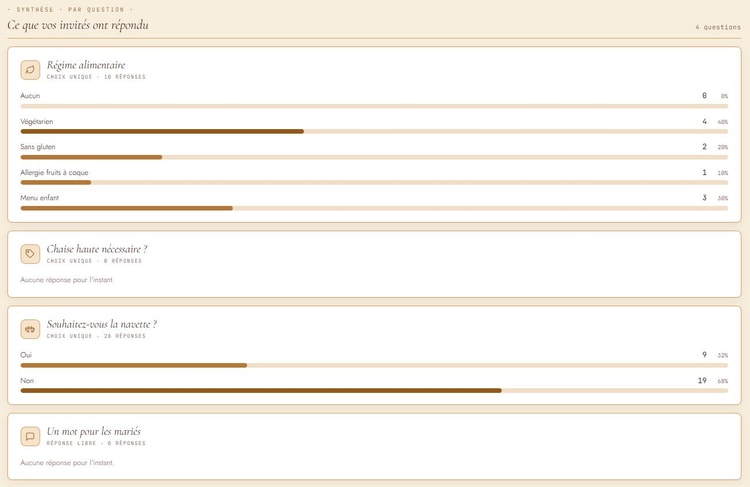
Vient ensuite « Présence · Par moment » (« Qui vient à quoi ») : un compteur de présents confirmés pour chacun de vos moments, l'événement principal signalé. Puis « Synthèse · Par question » (« Ce que vos invités ont répondu ») dépouille chacune de vos questions personnalisées, ou vous propose « Ajouter des questions → » si vous n'en avez pas encore.
Le tableau « Détail · Par invité »
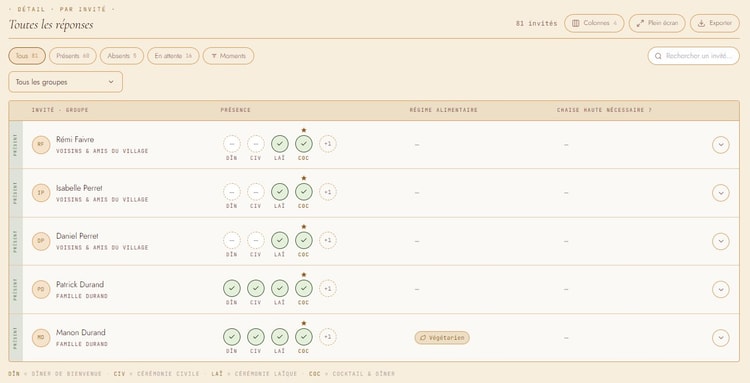
Sous le sourcil « Détail · Par invité » et le titre « Toutes les réponses », chaque invité occupe une ligne, avec une bande verticale colorée à gauche qui porte son statut — « Présent », « Absent » ou « En attente ». Le statut n'est jamais doublé par un badge : la bande est l'indicateur.
La colonne « Présence » est celle qu'on vient lire. Elle affiche une pastille par moment, avec le code du moment écrit dessous (CIV, REL, DÎN…), et quatre états seulement :
un tiret dans un cercle en pointillé — « Non convié » : la famille ne reçoit tout simplement pas ce moment. Cet état prime sur tous les autres ;
une coche verte — la personne a répondu oui à ce moment ;
une croix rouge — elle a répondu non ;
une horloge grise — elle n'a rien répondu pour ce moment.
Ces nuances sont celles qui manquent partout ailleurs. Un invité qui n'était pas convié au brunch n'est pas « absent » du brunch : il n'y était pas attendu. Et une horloge sur un moment secondaire n'est pas une anomalie, même quand la personne est présente au mariage : elle a simplement laissé cette case de côté. Seul le moment principal fait exception — sa pastille reprend le statut global, celui que lisent les compteurs du haut de page ; il porte une étoile dorée et son code passe en or. Sous la liste, une légende rappelle la correspondance (« CIV = Cérémonie civile · REL = Cérémonie religieuse · DÎN = Dîner »).
Trois gestes s'offrent à vous :
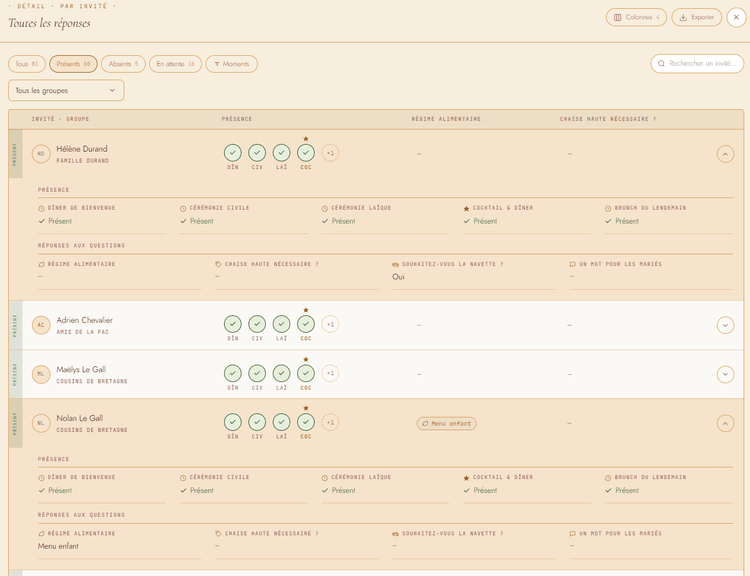
Cliquer n'importe où sur la ligne la déplie, en deux parties. D'abord « Présence » : tous vos moments, avec leur état écrit en toutes lettres — « Non convié », « En attente », « Présent », « Absent » —, y compris ceux que la colonne n'avait pas la place d'afficher. Ensuite « Réponses aux questions ». Sans réponse : « En attente de réponse — aucune donnée pour l'instant. » ; sans question personnalisée : « Pas de question personnalisée. »
Cliquer sur le nom de l'invité ouvre sa fiche par-dessus le tableau — le nom se souligne et passe en doré au survol pour vous le dire. Vous y corrigez tout ce que la fiche sait faire : identité, rôle, table, régime, contacts… et les réponses moment par moment. La ligne, les pastilles et les compteurs se recalent immédiatement, sans attendre que vous refermiez la fiche. Une seule chose ne s'édite pas d'ici : le programme d'invitation, qui se règle par famille dans la vue « Gestion des familles ».
Filtrer. Les pilules « Tous » / « Présents » / « Absents » / « En attente » portent leur compteur, une recherche « Rechercher un invité… » cherche par nom ou par groupe, et un sélecteur « Tous les groupes » isole une famille.
Une pilule « Moments » complète la rangée, et ce n'est pas un filtre comme les autres : elle commande ce que la colonne Présence affiche : un moment, trois, ou ceux que vous voulez comparer. Sur ordinateur, la colonne s'arrête à quatre pastilles et signale le reste par un « +n » ; c'est la place de la grille qui l'impose. Elle prend son compteur dès qu'une case est cochée (« Moments (2) »), marque l'événement principal d'une étoile, ne se referme pas quand vous cochez, et un lien « Tous les moments » efface la sélection. Elle restreint aussi les lignes, mais sur le périmètre et jamais sur la réponse : vous gardez les invités conviés à au moins un des moments cochés, qu'ils aient dit oui, non ou rien — c'est ce qui laisse les pilules de statut utilisables par-dessus. Sa sélection ne survit pas au rechargement de la page.
Enfin, le bouton « Colonnes » ajoute ou retire les colonnes de questions, et « Plein écran » étale le tableau par-dessus la page — neuf lignes par page au lieu de cinq, « Réduire » ou la touche Échap pour en sortir.
Sur mobile, la carte donne accès aux mêmes colonnes. Il n'y a plus ni plafond ni « +n » : chaque moment affiché a sa pastille, dans une rangée qui défile horizontalement. Chaque question à laquelle l'invité a répondu y ajoute sa propre étiquette — plus seulement la première — et la légende des codes sous la liste n'est pas bornée non plus : elle nomme tous les moments affichés. Le déroulé de la ligne, lui, reste le lieu du détail complet, non-réponses comprises.
Exporter vos réponses
Le bouton « Exporter » produit un classeur avec une feuille « Réponses » et confirme par « Export XLSX généré. » : une colonne « Invité », une colonne « Groupe », le statut, une colonne par moment et une colonne par question.
Le fichier dit exactement ce que l'écran affiche : « Non convié » pour un moment hors du programme de la famille, « En attente » quand la personne n'a pas répondu — jamais une cellule vide ni un « Non » inventé —, sinon « Oui » ou « Non ». Un bandeau en tête de feuille rappelle le titre du rapport et les noms du mariage, la date, qui l'a généré, puis une section « Filtré par » qui énumère les filtres actifs (ou indique « Aucun filtre »). Les moments y sont nommés un par un, jamais résumés en « 2 moments » : six mois plus tard, un compte ne dirait pas de quoi le fichier est un extrait.
Les filtres du tableau s'appliquent donc aux lignes exportées ; les colonnes, elles, restent complètes — le classeur porte toujours tous vos moments et toutes vos questions, même ceux que l'écran masquait. Le fichier arrive nommé de lui-même, du genre ReponsesRSVPCamilleetJules_20260807103227.xlsx. L'export est disponible avec le plan Couple ; sinon, un cadenas remplace l'icône et vous propose la mise à niveau.
À retenir
Une invitation part par famille, jamais par invité : c'est la famille qui porte le lien.
La date limite et les relances vivent dans le même bloc — et s'ouvrent aussi depuis la frise de la vue « Suivi ».
Vous posez jusqu'à six relances, de 1 à 120 jours avant l'échéance ; il n'y a plus de paliers imposés.
Décocher un moment dans « Programme reçu par cette famille » retire la question, et affiche « Non convié » dans le suivi.
Une horloge « En attente » sur un moment secondaire veut dire « pas de réponse », pas « absent » — seul le moment principal reprend le statut global.
Seule la modification des membres régénère le lien d'une famille ; renommer ou changer le programme ne le touche pas.
Publiez votre site avant d'envoyer : sans site en ligne, le lien ne mène nulle part.
Pour composer et publier le site que ces liens ouvrent → voir le guide Votre site web (guide : mon-site-web). Pour ajouter les invités et leurs adresses email avant de créer vos familles → voir le guide Gérer ses invités (guide : gerer-ses-invites). Pour construire les moments que vos familles reçoivent → voir le guide Programme et Jour J (guide : programme-et-jour-j). Pour placer les présents une fois les réponses rentrées → voir le guide Plan de table (guide : plan-de-table). Pour retrouver ces chiffres en un coup d'œil → voir le guide Lire son tableau de bord (guide : tableau-de-bord).