Votre site web : composer, publier et partager le site de vos invités
Par Cedric TévanéFondateur d'ÆTHERNA · Marié en 2023Un éditeur en deux colonnes, un brouillon qui ne part jamais tout seul, et deux liens qui ne servent pas à la même chose.
Vos invités ne verront jamais votre tableau de bord. Ce qu'ils ouvrent, c'est un site : vos noms, votre programme, vos photos, et — si vous le souhaitez — un formulaire pour vous répondre. Ce guide vous accompagne de la première ligne de texte jusqu'au lien que vous enverrez, en passant par le mode vitrine, celui où l'on ne demande aucune réponse.
Ouvrir l'éditeur et travailler en brouillon
Dans la barre latérale, sous « Jour J », ouvrez « Mon site web ». Le sourcil de la page annonce « · Mariage · Mon site web · » et le sous-titre résume le programme : « Composez le site que vos invités découvrent en ouvrant le lien : identité, sections, textes, photos — puis publiez. »
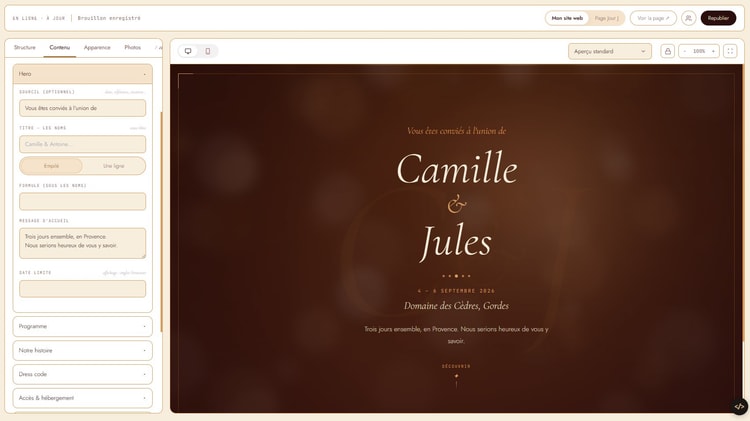
L'écran se lit en deux colonnes. À gauche, un rail de cinq onglets — « Structure », « Contenu », « Apparence », « Photos », « Avancé ». À droite, l'aperçu de votre site, qui se redessine à chaque modification.
Rien de ce que vous tapez ne part chez vos invités. Chaque modification alimente un brouillon enregistré tout seul (« Enregistrement… » puis « Brouillon enregistré », ou « Erreur d'enregistrement » si la connexion a lâché). Un indicateur vous dit en permanence où vous en êtes : « Brouillon » tant que rien n'a été publié, « Modifications non publiées » quand votre travail dépasse la version en ligne, « En ligne · à jour » quand les deux coïncident. Le lien de vos invités, lui, sert toujours la dernière version publiée.
Choisir vos blocs — et, si vous voulez, une simple vitrine
L'onglet « Structure » s'ouvre sur « Vos pages » : « Activez les blocs et les sections, glissez pour réordonner. Tout est facultatif : ce que vous coupez disparaît du site. Les textes se règlent dans Contenu. »
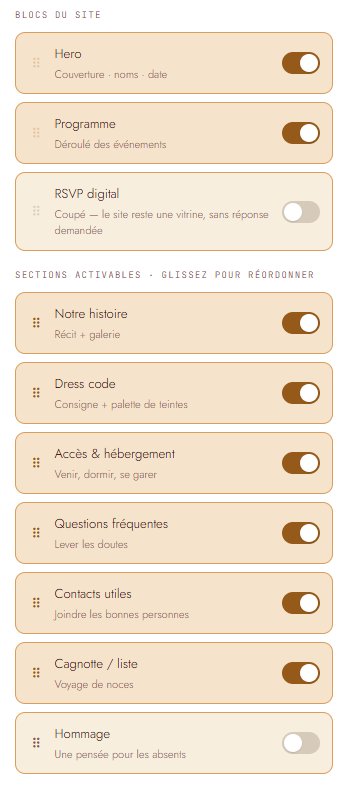
Le groupe « Blocs du site » réunit les trois grandes parties, chacune avec son interrupteur :
« Hero » — « Couverture · noms · date ». Coupé : « Coupé — le site s'ouvre directement sur la suite ».
« Programme » — « Déroulé des événements ». Coupé : « Coupé — le déroulé n'est pas montré aux invités ».
« RSVP digital » — « Cartes invités, questions, date limite ». Coupé : « Coupé — le site reste une vitrine, sans réponse demandée ».
Couper le RSVP digital transforme votre site en vitrine. Plus de formulaire, plus de rappel de date limite, aucune réponse attendue : juste vos pages à lire. C'est le bon réglage si vous publiez votre site bien avant d'ouvrir les invitations, ou si vous préférez recueillir les réponses autrement.
En dessous, « Sections activables · glissez pour réordonner » vous laisse allumer et ranger « Notre histoire », « Dress code », « Accès & hébergement », « Questions fréquentes », « Contacts utiles », « Cagnotte / liste » et « Hommage ».
Puis « Options de parcours » règle la « Lecture » (« Long-scroll » ou « Pas à pas »), le « Déroulé » de la frise, la « Langue du site » et le « Bandeau date limite ». Si vous coupez absolument tout, un garde-fou affiche « Votre site n'affiche plus aucun contenu » : vos invités ne verraient qu'un pied de page.
Écrire vos textes, section par section
L'onglet « Contenu » rassemble les mots de chaque section. En haut, « Langue éditée » vous laisse basculer entre le français et l'anglais : ce que vous laissez vide côté anglais sera simplement recopié depuis le français au moment de publier.
La carte « Hero » demande un « Sourcil (optionnel) », un « Titre — les noms » (affiché « Empilé » ou sur « Une ligne »), une « Formule (sous les noms) » et un « Message d'accueil ».
La carte « Réponses (RSVP) » mérite une minute de plus. Elle porte trois messages de remerciement, choisis automatiquement selon ce que la famille a répondu : « Quand tout le monde est présent », « Quand certains présents, d'autres absents », « Quand personne ne peut venir ». Écrire les trois évite le message unique qui sonne faux quand une famille vient de vous dire qu'elle ne pourra pas venir.
Poser vos propres questions
Toujours dans « Contenu », la carte « Questions aux invités » vous laisse demander ce que vous voulez. Chaque question a un intitulé et un type : « Choix unique », « Choix multiple » ou « Réponse libre ». Pour les deux premiers, remplissez « Options · une par ligne ». Le bouton « + Ajouter une question » en crée une nouvelle, et des « Suggestions » prêtes à l'emploi vous font gagner du temps — « Régime », « Hébergement », « Navette », « Chanson », « Mot aux mariés ».
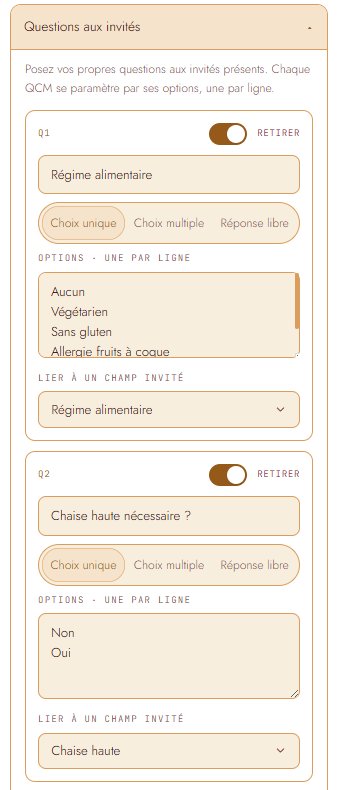
Le réglage qui change tout s'appelle « Lier à un champ invité ». Laissé sur « Aucun », la réponse reste une réponse. Réglé sur « Régime alimentaire », « Chaise haute », « Email » ou « Téléphone », il fait redescendre la réponse directement dans la fiche de l'invité — et donc dans votre liste, vos exports et votre plan de table. La fiche n'est complétée que si le champ était vide : vous ne perdrez jamais une information que vous aviez déjà saisie.
Régler l'ambiance et placer vos photos
L'onglet « Apparence » tient en quatre gestes : choisir un « Thème » dans la liste de palettes (certaines déclinées « · sombre »), ajuster la « Couleur dominante » — avec un bouton « Réinitialiser » si vous vous égarez —, choisir un « Fond » « Clair » ou « Sombre », et garder ou non le « Cadre filet ». En dessous, « Fond des pages » traite chaque partie séparément — « Hero », « Programme », « Réponses (RSVP) », « Pied de page » — entre une teinte, un décor ou une photo, dont le cadrage se règle sur place (zoom, voile, flou, « ↺ Réinitialiser le cadrage »).
L'onglet « Photos » gère les deux emplacements restants : la « Galerie · Notre histoire », en six dispositions au choix, et le « Portrait de signature », un « Médaillon circulaire » posé dans le pied de page sombre. Les boutons « Importer » et « Remplacer » acceptent les fichiers PNG, JPEG, WEBP, GIF et AVIF jusqu'à 5 Mo ; au-delà, l'application vous répond « Fichier trop gros (5 Mo max) ».
Vous relire avant de publier
Au-dessus de l'aperçu, une petite barre vous laisse basculer entre « Desktop » et « Mobile », zoomer, et passer en « Plein écran ». Un sélecteur propose « Aperçu standard » ou « Vu par : {nom de la famille} » : choisissez une famille et l'aperçu affiche exactement ce qu'elle recevra — ses membres, et seulement les moments auxquels elle est conviée.
Un bouton cadenas ouvre l'« Aperçu : page « réponses closes » », c'est-à-dire ce que verront vos invités une fois la date limite passée. Et un dernier commutateur bascule entre « Mon site web » et « Page Jour J », qui partagent la même palette.
Publier — et savoir ce qui est en ligne
Le bouton « Publier » met votre brouillon en ligne. Il devient ensuite « Publier les changements » ou « Republier », affiche « Publication… » pendant l'envoi, et confirme par « RSVP publié — lien actif » (ou « Publication impossible » en cas d'échec).
Tant que rien n'est publié, tous vos liens publics affichent un écran d'attente : « Ce site n'est pas encore en ligne » — « Les mariés n'ont pas encore publié leur site de mariage. Conservez ce lien — il fonctionnera dès la mise en ligne de l'invitation. » Vos invités ne tombent donc jamais sur une page cassée, mais ils ne voient rien non plus : publiez avant d'envoyer quoi que ce soit.
L'onglet « Avancé » (« Publication · réglages ») garde les réglages de fin de parcours : la « Date limite de réponse », la « Section RSVP après la date limite » (« Passé la date, ce message remplace le formulaire de réponse. Le reste du site (programme, infos pratiques…) reste consultable par vos invités. »), et un bouton « Réinitialiser le brouillon » si vous voulez repartir de la version publiée.
Deux liens, deux usages
Votre site a deux sortes de liens, et ils ne font pas le même travail.
Le lien personnel de chaque famille est celui que vous envoyez avec l'invitation. Il identifie la famille, affiche ses cartes invités et enregistre ses réponses. Il se crée et s'envoie depuis « Invités → Gestion des RSVP » → voir le guide Invitations et RSVP (guide : invitations-rsvp).
Le lien de partage du site est unique et sans famille. Vous le trouvez dans l'onglet « Avancé », section « Lien de partage du site » (mention « sans famille ») : « Ce lien ouvre votre site publié sans identifier de famille : tout est consultable, mais aucune réponse ne peut y être envoyée. Idéal pour vous relire ou partager un site vitrine. Vos invités, eux, reçoivent chacun leur lien personnel. » Deux boutons l'accompagnent : « Copier le lien du site » et « Générer un nouveau lien », ce dernier vous prévenant que « L'ancien lien cessera de fonctionner. Les personnes à qui vous l'avez déjà envoyé devront recevoir le nouveau. »
Dans la barre d'action, le bouton « Voir la page ↗ » suit ce que vous regardez : si vous avez choisi une famille dans « Vu par : … », il ouvre sa page réelle ; en aperçu standard, il ouvre le lien de partage. Il apparaît dès que votre site est publié, même si vous n'avez encore créé aucune famille.
Ce que vos invités voient, et ce qui vous revient
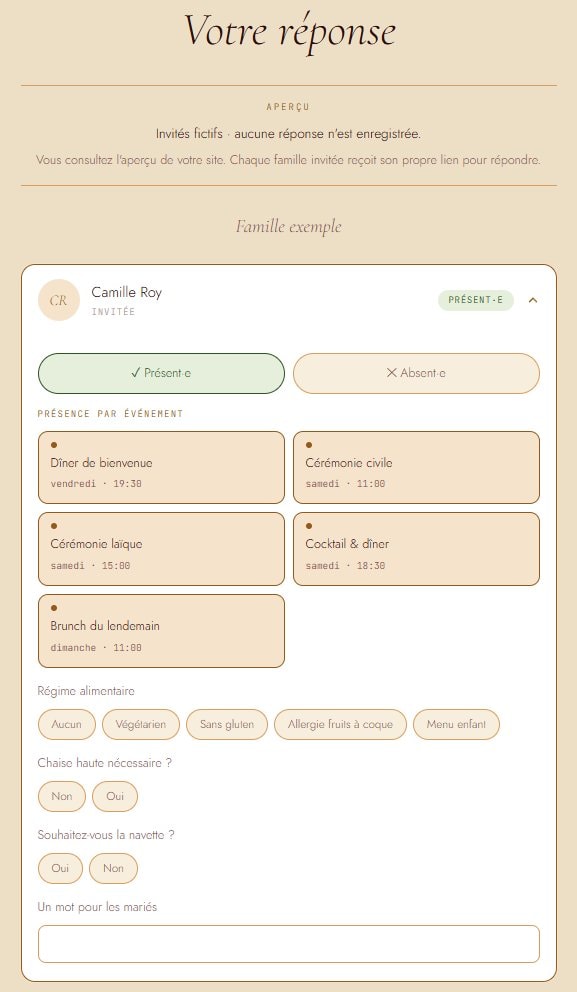
Ouvert avec son lien personnel, le site accueille la famille par son hero — dont les dates viennent du programme qu'elle reçoit réellement — puis une navigation par sections. Dans la partie réponses, chaque personne bascule entre « ✓ Présent·e » et « ✕ Absent·e » ; si elle est présente, la « Présence par événement » et vos questions apparaissent. Le bouton « Envoyer notre réponse » clôt l'affaire (et, si la connexion flanche, « L'envoi a échoué — vérifiez votre connexion et réessayez. »).
Ouvert avec le lien de partage, le même site montre une famille d'exemple — Camille, Antoine et Lou, 7 ans — surmontée d'un bandeau « Aperçu » : « Invités fictifs · aucune réponse n'est enregistrée. » et « Vous consultez l'aperçu de votre site. Chaque famille invitée reçoit son propre lien pour répondre. » L'entrée « Répondre » de la navigation devient « Aperçu ». Rien ne peut être envoyé depuis ce lien : ce n'est pas seulement masqué, c'est refusé.
Côté application, les réponses redescendent seules : statut « Présent » ou « Absent » sur chaque invité, présence moment par moment, réponses à vos questions, champs de fiche complétés s'ils étaient vides, statut de la famille passé à « Répondu ». Pour les lire et les exporter → voir le guide Invitations et RSVP (guide : invitations-rsvp).
À retenir
L'éditeur vit dans la barre latérale, sous « Jour J » → « Mon site web ».
Tout ce que vous tapez reste en brouillon : seul « Publier » met à jour le lien de vos invités.
Les trois blocs — Hero, Programme, RSVP digital — se coupent indépendamment ; couper le RSVP donne un site vitrine.
Une question « liée à un champ invité » remplit la fiche de l'invité, mais seulement si le champ était vide.
Le lien personnel d'une famille enregistre des réponses ; le lien de partage du site n'en enregistre aucune.
Tant que rien n'est publié, les liens affichent « Ce site n'est pas encore en ligne ».
Pour créer vos familles, envoyer les liens, régler la date limite et lire les réponses → voir le guide Invitations et RSVP (guide : invitations-rsvp). Pour construire le déroulé que le site affiche → voir le guide Programme et Jour J (guide : programme-et-jour-j). Pour compléter les fiches que vos questions viennent remplir → voir le guide Gérer ses invités (guide : gerer-ses-invites). Pour brancher la section « Cagnotte / liste » sur votre liste de mariage → voir le guide Liste de cadeaux (guide : liste-de-cadeaux). Pour changer la palette de votre espace → voir le guide Paramètres du mariage (guide : parametres-du-mariage).